


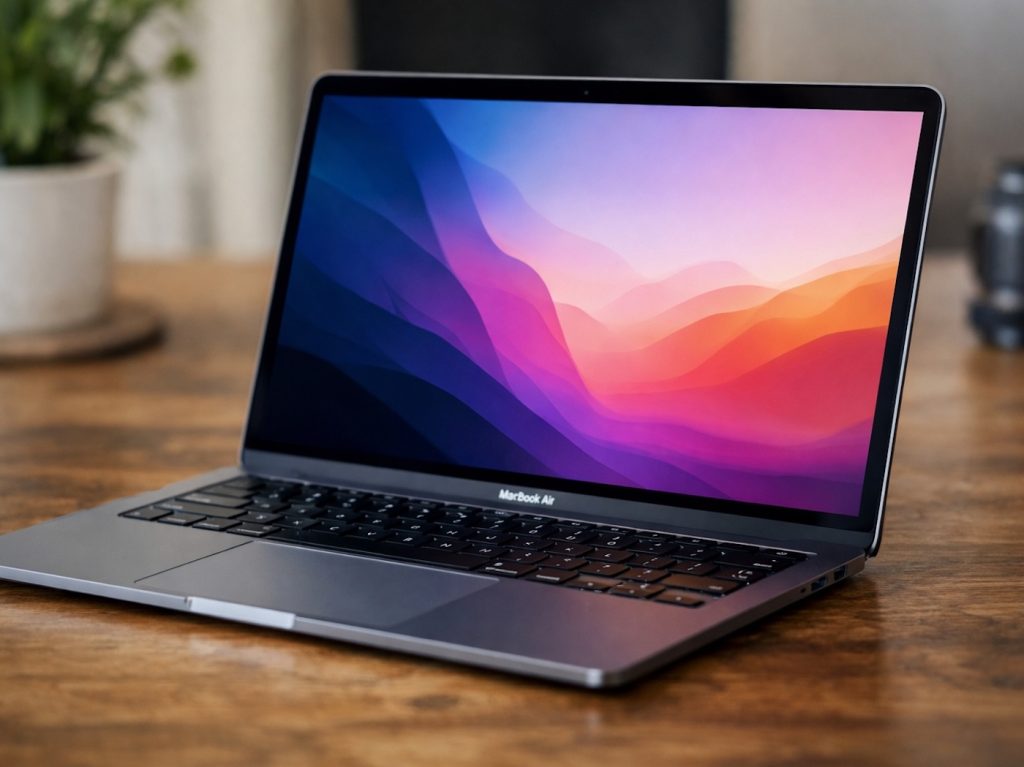
Почему MacBook тормозит: причины и решение проблемы
Ситуация, когда MacBook начинает «подвисать», медленно открывает программы и заметно дольше выполняет привычные задачи, встречается чаще, чем кажется. При этом в большинстве случаев речь идёт не о критическом «железном» дефекте, а о сочетании факторов: перегрев, переполненное хранилище, неудачные обновления, фоновые процессы, износ отдельных компонентов или ошибки в работе macOS. Важно не пытаться лечить проблему наугад: правильная диагностика экономит время и помогает избежать более серьёзных поломок.
Ниже разберём основные причины, почему MacBook тормозит, что можно сделать самостоятельно и в каких случаях лучше обратиться в Доктор Гаджетов.
Перегрев: самая частая причина снижения производительности
MacBook (и линейки Air, и Pro) рассчитаны на стабильную работу при высокой нагрузке, но охлаждение остаётся зависимым от нормальной циркуляции воздуха. Когда внутри корпуса скапливается пыль, ухудшается теплоотвод, а вентиляторы вынуждены работать на пределе. В ответ на рост температуры система включает защитный механизм: снижает частоты процессора и графики (троттлинг). Пользователь видит это как лаги, «задумчивость» интерфейса и замедление работы даже в обычных задачах.
Дополнительно ситуацию ухудшают неправильные условия эксплуатации: работа на кровати, пледе, коленях, мягкой подушке, перекрывающей вентиляционные отверстия. В результате корпус может ощутимо нагреваться даже без тяжёлых программ.
Что можно проверить:
-
есть ли сильный нагрев корпуса в зоне клавиатуры/тачпада и возле шарнира;
-
постоянно ли шумят вентиляторы даже в простых задачах;
-
растёт ли температура при минимальной нагрузке (контроль можно вести через утилиты мониторинга).
Если перегрев подтверждается, базовое решение — профилактика системы охлаждения: чистка от пыли и замена термоинтерфейса. Важно понимать, что длительный перегрев опасен не только «тормозами»: со временем он может привести к нестабильной работе, самопроизвольным выключениям и повреждению элементов на плате.
Программные причины: macOS, фоновые процессы и конфликты
Даже исправный MacBook может тормозить из‑за особенностей программной среды. Часто замедление появляется после установки нового софта, обновления системы или из‑за процессов, которые постоянно «едят» ресурсы.
Распространённые сценарии:
-
Перегрузка автозагрузки: приложения запускаются вместе с системой и забирают память/процессор.
-
Фоновые индексации и синхронизации: Spotlight, Фото, облачные сервисы, резервные копии могут временно нагружать систему.
-
Сбойные расширения, драйверы, вспомогательные утилиты (особенно после «тонких настроек» системы).
-
Нехватка оперативной памяти: при активной работе браузера с множеством вкладок macOS начинает активно использовать диск, и скорость падает.
-
Ошибки после обновлений: иногда требуется корректная настройка, очистка кэшей или восстановление системных компонентов.
Что можно сделать самостоятельно (без риска): закрыть лишние приложения, перезагрузить устройство, временно отключить тяжёлые фоновые задачи и проверить, меняется ли скорость. Если тормоза повторяются регулярно, нужна более точная диагностика: какая именно служба нагружает процессор, что происходит с памятью и диском, нет ли ошибок в системе.
Нехватка свободного места на диске
Одна из недооценённых причин — переполненное хранилище. Когда на диске остаётся слишком мало свободного пространства, системе становится сложнее работать с временными файлами, кэшем и виртуальной памятью. Это проявляется как медленная загрузка, задержки при запуске программ и «ступор» при копировании данных.
Ориентир простой: желательно держать заметный запас свободного места. Если диск постоянно «в красной зоне», MacBook будет работать хуже даже при исправном железе.
Проблемы с накопителем (SSD/жёсткий диск)
Если устройство старше или уже пережило активную эксплуатацию, причина тормозов может быть аппаратной. В зависимости от поколения MacBook это может быть:
-
износ накопителя (ошибки чтения/записи, падение скорости);
-
нестабильная работа контроллера, шлейфов и разъёмов (в моделях с соответствующей конструкцией);
-
последствия ударов и перегрева, влияющие на стабильность хранения данных.
Типичные симптомы: длительные «зависания» при открытии файлов, медленная загрузка системы, частые «пляски» с прогресс‑баром, внезапные ошибки при работе с данными. В таких случаях затягивать не стоит: при проблемном накопителе возрастает риск потери информации.
Износ аккумулятора и режимы энергопотребления
Неочевидно, но состояние батареи тоже влияет на производительность. При серьёзном износе или неисправности аккумулятора система может работать нестабильно, а иногда — ограничивать производительность ради безопасности и предсказуемости питания.
Если MacBook заметно «тормозит» на батарее, быстро разряжается, внезапно выключается или ведёт себя иначе при подключении зарядки, стоит проверить состояние аккумулятора и цепей питания. Игнорировать такие симптомы опасно: проблема может развиваться и затрагивать другие узлы.
Высохшая термопаста и деградация термоинтерфейса
Даже при относительно чистой системе охлаждения ноутбук может перегреваться, если термопаста потеряла свойства. Со временем она высыхает, ухудшается контакт между чипом и радиатором, температура растёт быстрее, а троттлинг включается раньше. Итог тот же: падение частот, лаги, «тяжёлый» интерфейс, шум вентиляторов.
Правильная замена термоинтерфейса — это не «намазать побольше», а аккуратная профессиональная процедура с подбором подходящего материала и соблюдением технологии сборки.
Вирусы и нежелательное ПО
Хотя macOS считается защищённой, вредоносные и нежелательные программы встречаются: рекламные модули, подозрительные расширения браузера, «оптимизаторы», которые сами создают нагрузку, и приложения, запускающие скрытые процессы. Это может проявляться не только тормозами, но и ростом нагрузки на процессор, самопроизвольным открытием вкладок, нестандартными уведомлениями и всплывающей рекламой.
В таких случаях важно не ограничиваться удалением «подозрительного приложения»: иногда требуется комплексная проверка системы и очистка следов, чтобы проблема не вернулась.
Когда тормоза — признак аппаратной неисправности
Если MacBook долго работал в режиме перегрева или подвергался нагрузкам, со временем возможны повреждения элементов на плате и нарушение контактов. Это редкий, но неприятный сценарий, при котором замедления сопровождаются нестабильностью: зависаниями, перезагрузками, артефактами, невозможностью нормально установить обновления или запустить ресурсоёмкие задачи.
В подобных случаях самостоятельные методы обычно не помогают: необходима профессиональная диагностика, чтобы понять, что именно выходит из строя и какие компоненты требуют ремонта или замены.
Что делать, если MacBook тормозит: практичный план
-
Оцените условия работы: уберите мягкие поверхности, обеспечьте нормальный приток воздуха.
-
Проверьте нагрев и шум: если вентиляторы постоянно на высоких оборотах, вероятен перегрев.
-
Освободите место на диске: удалите лишнее и проверьте объём свободного пространства.
-
Сократите фоновые процессы: отключите лишнее в автозагрузке, временно закройте тяжёлые приложения.
-
Если симптомы сохраняются, не откладывайте диагностику: важно исключить проблемы накопителя, батареи, системы охлаждения и платы.
Как помогает Доктор Гаджетов
Когда простые меры не дают результата, лучше перейти от догадок к точному пониманию причины. В Доктор Гаджетов проводят диагностику, определяют, что именно вызывает просадки производительности, и предлагают решение по ситуации: от обслуживания системы охлаждения (чистка, замена термоинтерфейса, восстановление нормального теплоотвода) до устранения программных конфликтов и ремонта аппаратных узлов.
Если ваш MacBook начал заметно тормозить, греться или шуметь, не ждите, пока замедления превратятся в нестабильность и риск для данных. Своевременная диагностика и профилактика почти всегда дешевле и быстрее, чем ремонт последствий перегрева или отказа накопителя.
































