

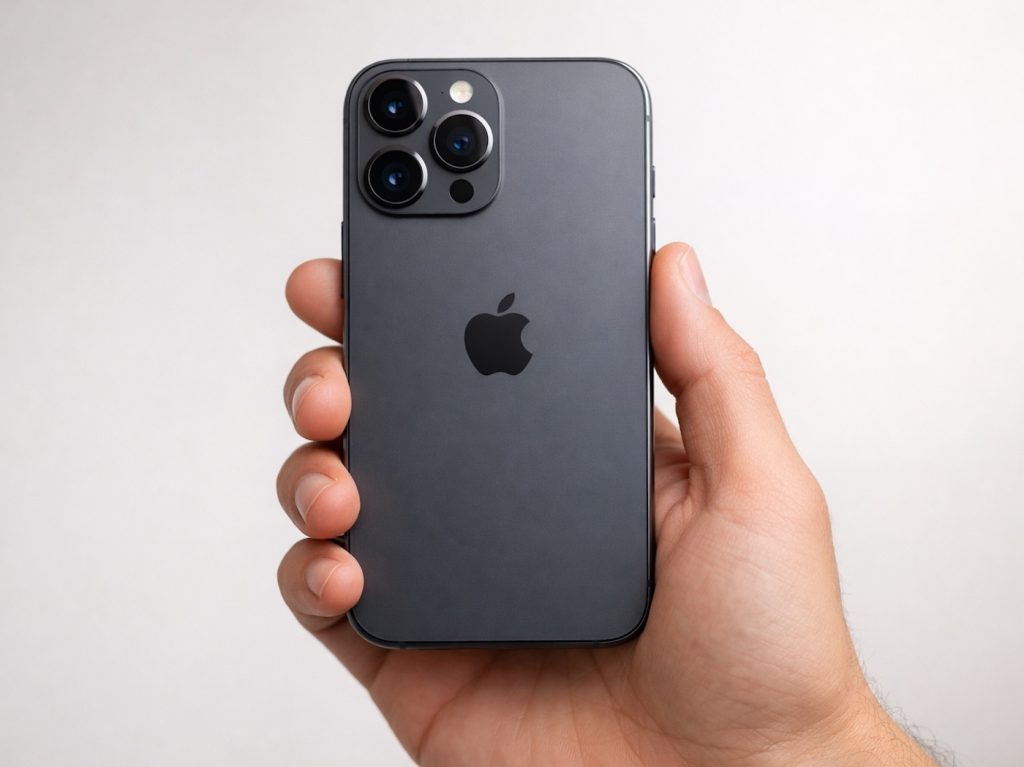
Не работает экран на iPhone: причины, решение
Экран — ключевой элемент iPhone: через него мы управляем смартфоном, читаем уведомления, отвечаем на звонки и сообщения. Когда дисплей внезапно гаснет, не реагирует на касания или начинает «жить своей жизнью», пользоваться устройством становится почти невозможно. Важно понимать, что проблема может быть как программной (временный сбой iOS), так и аппаратной (повреждение модуля дисплея, шлейфов, контроллеров питания). В этой статье разберем основные причины и дадим понятный алгоритм действий — от безопасных проверок дома до обращения в сервис.
Как понять, что именно «не работает»: дисплей, подсветка или сенсор
Под фразой «не работает экран» часто скрываются разные неисправности, и от этого зависит решение:
-
Нет изображения, но телефон живой (есть звук уведомлений/вибрация) — часто проблема с подсветкой, дисплейным модулем или цепями питания.
-
Изображение есть, но сенсор не реагирует — возможен сбой iOS, повреждение тач-слоя или шлейфов.
-
Экран реагирует, но мигает, полосит, меняет яркость, появляются пятна — типично для поврежденной матрицы, шлейфа или последствий удара/влаги.
-
Появились трещины, «паутина», потемнения — почти всегда речь об аппаратном ремонте или замене модуля.
Перед любыми действиями вспомните, что было накануне: падение, контакт с водой, сильный нагрев, установка приложений, обновление iOS, зарядка «неродным» кабелем. Эти детали сильно помогают в диагностике.
Почему на iPhone перестал работать экран: основные причины
Причины условно делятся на программные и аппаратные. И хотя «виновата» может быть iOS, чаще всего затяжные симптомы связаны с железом.
-
Сбой iOS или зависание системы. Перегрузка оперативной памяти, конфликт приложений, ошибки после обновления могут приводить к зависанию интерфейса.
-
Проблемные приложения или нехватка места. Когда памяти почти нет, система может работать нестабильно, а интерфейс — «залипать».
-
Падение или удар. Даже без видимых трещин может пострадать дисплейный модуль, разъем, шлейф или микросхемы на плате.
-
Попадание влаги. Конденсат после дождя/ванной/снега вызывает коррозию, короткие замыкания и плавающие дефекты (то работает, то нет).
-
Износ или дефект дисплейного модуля. Со временем появляются мерцание, полосы, «выгорание», нестабильная работа тача.
-
Некачественный предыдущий ремонт. Неправильная установка, дешевые комплектующие, поврежденные шлейфы — частая причина повторных поломок.
-
Проблемы с питанием. Если батарея деградировала или есть неисправность в цепях питания, экран может отключаться, особенно на холоде или при нагрузке.
Что делать, если экран iPhone не реагирует или погас: безопасные шаги
Ниже — действия, которые можно выполнить самостоятельно без разборки. Они не ухудшают ситуацию и помогают исключить программные сбои.
Шаг 1. Проверьте, «жив» ли iPhone
-
Позвоните на свой номер с другого телефона: если идет вызов — устройство включено.
-
Подключите к зарядке на 15–20 минут: иногда экран не включается из-за глубокой разрядки.
-
Подключите к компьютеру: если iPhone определяется, проблема может быть именно в дисплее/подсветке.
Шаг 2. Выполните принудительную перезагрузку
Когда iOS «зависает», обычная перезагрузка может не сработать, поэтому помогает принудительный перезапуск. Комбинация зависит от модели:
-
iPhone 8 / X / 11 / 12 / 13 / 14 / 15: быстро нажмите «Громкость +», затем быстро «Громкость -», затем удерживайте боковую кнопку до появления логотипа Apple.
-
iPhone 7 / 7 Plus: удерживайте одновременно боковую кнопку и «Громкость -» до логотипа Apple.
-
iPhone 6s и старше: удерживайте «Домой» и кнопку питания до логотипа Apple.
Если после этого экран ожил, понаблюдайте: повторяющиеся зависания — повод сделать резервную копию и проверить память, обновления и состояние устройства.
Шаг 3. Исключите внешние причины
-
Снимите защитное стекло/пленку, если они отходят или закрывают края — иногда сенсор «глючит» из-за плохой наклейки.
-
Отключите аксессуары (кабель, переходники, CarPlay-устройства). Некачественные аксессуары могут провоцировать сбои.
-
Если iPhone недавно намок, не сушите феном и не пытайтесь включать/заряжать активно: лучше выключить и как можно быстрее показать специалистам.
Когда самостоятельные действия опасны
Если экран треснул, смартфон падал, есть следы влаги или он сильно нагревается, попытки «дожать» проблему дома могут привести к более дорогому ремонту. Разборка iPhone без опыта часто заканчивается порванными шлейфами, поврежденными разъемами и дополнительными неисправностями. В результате вместо локальной проблемы с дисплеем появляется ремонт платы или восстановление после короткого замыкания.
Типичные симптомы, при которых нужен ремонт
-
Экран мигает, появляются полосы, рябь, пятна.
-
Дисплей периодически отключается, особенно при легком нажатии на корпус.
-
Есть изображение, но сенсор работает частично (не нажимаются зоны, «самонажатия»).
-
Экран черный, но iPhone звонит/вибрирует — частый признак проблемы с модулем или подсветкой.
-
Трещины, «паутина», вмятины на рамке рядом с дисплеем.
Как решается проблема в сервисе
В Доктор Гаджетов неисправности экрана iPhone начинают с диагностики: важно точно определить, что вышло из строя — модуль дисплея, шлейф, коннектор, контроллер, цепи питания или последствия влаги. После проверки мастер предлагает оптимальный сценарий: от восстановления контактов и устранения последствий удара до замены дисплейного модуля, если ремонт нецелесообразен.
Практика показывает: чем раньше обратиться за диагностикой, тем выше шанс обойтись без осложнений. Особенно это актуально после падений и попадания влаги, когда дефект может проявляться «плавающе» и со временем усиливаться.
Как снизить риск повторной поломки
-
Используйте чехол с бортиками и качественное стекло.
-
Не заряжайте iPhone сомнительными кабелями и адаптерами.
-
Избегайте эксплуатации во влажной среде и резких перепадов температуры.
-
При первых симптомах мерцания/полос не откладывайте диагностику — это часто предвестники более серьезной неисправности.
Если экран iPhone не работает полностью или частично, лучше не рисковать данными и устройством: сделайте резервную копию при первой возможности и обратитесь за профессиональной проверкой. Это самый надежный путь быстро вернуть смартфон в рабочее состояние без лишних затрат.
































