


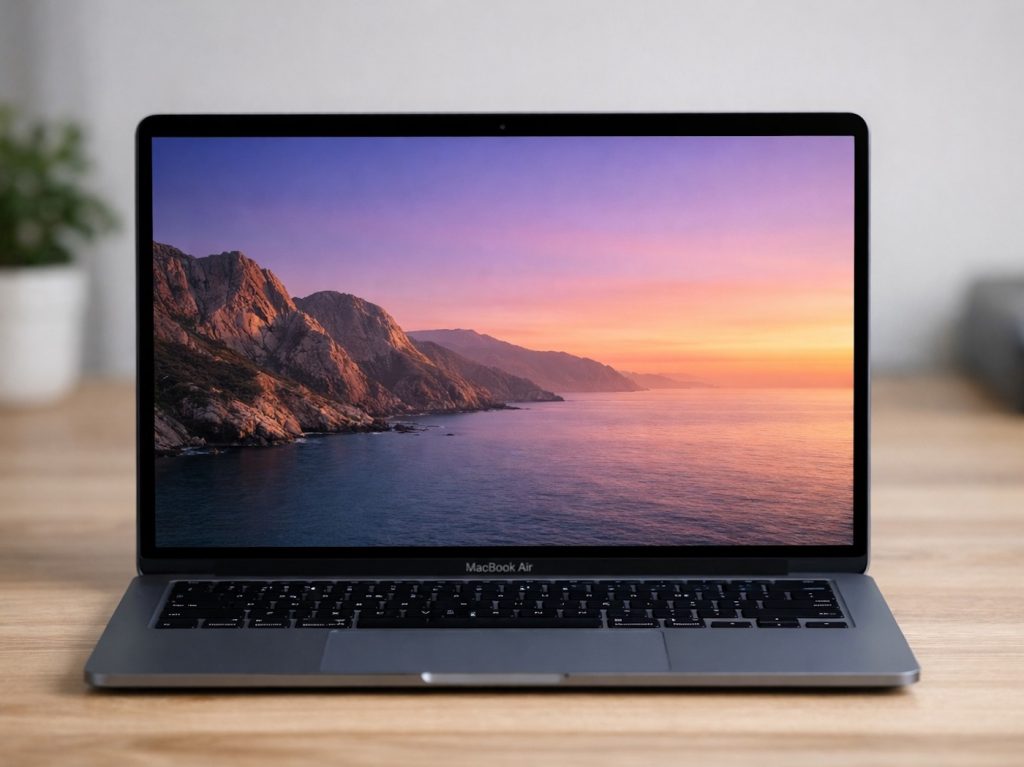
Не грузится macOS у MacBook: причины и способы устранения сбоя
Ситуация, когда macOS не загружается на MacBook, почти всегда выглядит одинаково тревожно: ноутбук зависает на логотипе Apple, появляется бесконечная полоса загрузки, черный/белый/синий экран, постоянная перезагрузка или значок папки с вопросительным знаком. Проблема неприятна не только тем, что устройство становится «кирпичом» на время диагностики, но и риском потерять доступ к важным файлам. Особенно часто это волнует пользователей, у которых включено шифрование диска (FileVault) или хранятся рабочие проекты без резервных копий.
Сбой может возникнуть после обновления macOS, установки программ, некорректного выключения, ошибок файловой системы или из‑за аппаратных неисправностей (SSD, оперативной памяти, контроллеров). Хорошая новость: в большинстве случаев причина программная и решается относительно быстро. Но если поврежден накопитель или есть проблемы с платой, потребуется профессиональная диагностика.
Как понять, что именно пошло не так: типичные признаки
-
зависание на яблоке или бесконечной полосе загрузки;
-
черный экран при включении, при этом вентилятор шумит или есть звук запуска;
-
постоянная перезагрузка (циклический ребут) или “kernel panic”;
-
папка с вопросительным знаком — macOS не находит загрузочный диск;
-
значок “запрещено” (круг с линией) — система не может загрузиться с выбранного раздела;
-
MacBook включается, но зависает на экране ввода пароля FileVault.
Основные причины, почему не загружается macOS
-
Сбой обновления macOS: установка прервалась, обновление применилось частично или конфликтует с драйверами/расширениями.
-
Ошибки файловой системы: повреждение структуры разделов, каталога, прав доступа, некорректная работа APFS/HFS+ после внезапного отключения питания.
-
Недостаток свободного места: системе некуда развернуть обновление и создать временные файлы — загрузка может “зависнуть”.
-
Проблемы с накопителем (SSD/жесткий диск): медленное чтение, битые блоки, деградация памяти, отвал шлейфа (на отдельных моделях), ошибки контроллера.
-
Неисправность оперативной памяти или других компонентов: сбой ОЗУ, контроллеров питания, перегрев, проблемы на материнской плате.
-
Конфликт периферии: устройства по USB/Thunderbolt (флешки, адаптеры, хабы, внешние диски) иногда мешают корректной загрузке.
Что можно сделать самостоятельно: пошаговые действия без риска
Начните с простого — многие “страшные” симптомы вызываются мелочами. Действуйте по порядку, не перескакивая.
-
Проверьте питание. Подключите оригинальное или заведомо исправное зарядное устройство, оставьте MacBook на зарядке на 10–15 минут и попробуйте включить снова.
-
Отключите всё внешнее. Выньте флешки, внешние диски, хабы, адаптеры, кабели — оставьте только питание. Затем перезагрузите ноутбук.
-
Принудительно перезапустите. Зажмите кнопку питания на 8–10 секунд, дождитесь выключения и включите снова. Если до этого крутился “прогресс”, иногда этого достаточно.
-
Загрузитесь в безопасном режиме (Safe Mode). Он отключает часть расширений и выполняет первичную проверку. Если MacBook загрузился — сделайте обычную перезагрузку и проверьте, повторяется ли проблема.
Если безопасный режим не помог или не запускается, переходите к восстановлению.
Проверка диска через режим восстановления macOS
Один из самых результативных шагов — проверка и восстановление файловой системы. При симптомах вроде зависания на белом/черном экране или “яблока” нередко виноват диск или его структура.
-
Выключите MacBook (при необходимости — удержанием кнопки питания).
-
Включите и сразу откройте режим восстановления macOS.
-
Запустите Дисковую утилиту и выберите системный раздел/контейнер.
-
Нажмите проверку/восстановление (первая помощь). Если будут обнаружены ошибки — утилита предложит исправление.
Если после восстановления диск определяется, но macOS всё равно не стартует, возможна проблема с загрузчиком, компонентами системы или самим накопителем.
Когда стоит остановиться и не усугублять проблему
Есть ситуации, в которых самостоятельные действия могут привести к потере данных или усложнить восстановление:
-
диск не определяется в утилитах или периодически “пропадает”;
-
появляются ошибки ввода‑вывода, ноутбук сильно греется, слышны нетипичные звуки (для моделей с HDD);
-
MacBook постоянно уходит в перезагрузку при любом режиме запуска;
-
важные данные не сохранены, а вы рассматриваете переустановку системы или форматирование.
В таких случаях правильнее сначала провести диагностику и оценить состояние накопителя и платы, а уже затем выбирать сценарий: восстановление загрузки, перенос данных или ремонт компонентов.
Профессиональная помощь в Москве: что сделает Доктор Гаджетов
Если macOS не загружается, специалисты Доктор Гаджетов начинают с комплексной проверки: оценивают программную часть (состояние разделов, ошибки файловой системы, корректность обновлений, наличие конфликтующих компонентов) и исключают аппаратные причины (накопитель, память, контроллеры, цепи питания).
-
Точная диагностика с определением причины, а не “перепрошивка наугад”.
-
Восстановление загрузки macOS и исправление ошибок диска без лишних рисков для данных.
-
Проверка SSD/HDD и выявление деградации, из‑за которой система может не стартовать.
-
Ремонт или замена неисправных компонентов при аппаратной проблеме.
-
Рекомендации по профилактике: резервные копии, обновления, контроль свободного места, настройка безопасной эксплуатации.
Если MacBook не грузится, важно действовать аккуратно и последовательно: от простых исключений (питание и USB) — к проверке диска и восстановлению. А при признаках аппаратной неисправности или высокой ценности данных лучше не экспериментировать и доверить устройство специалистам Доктор Гаджетов.
































