


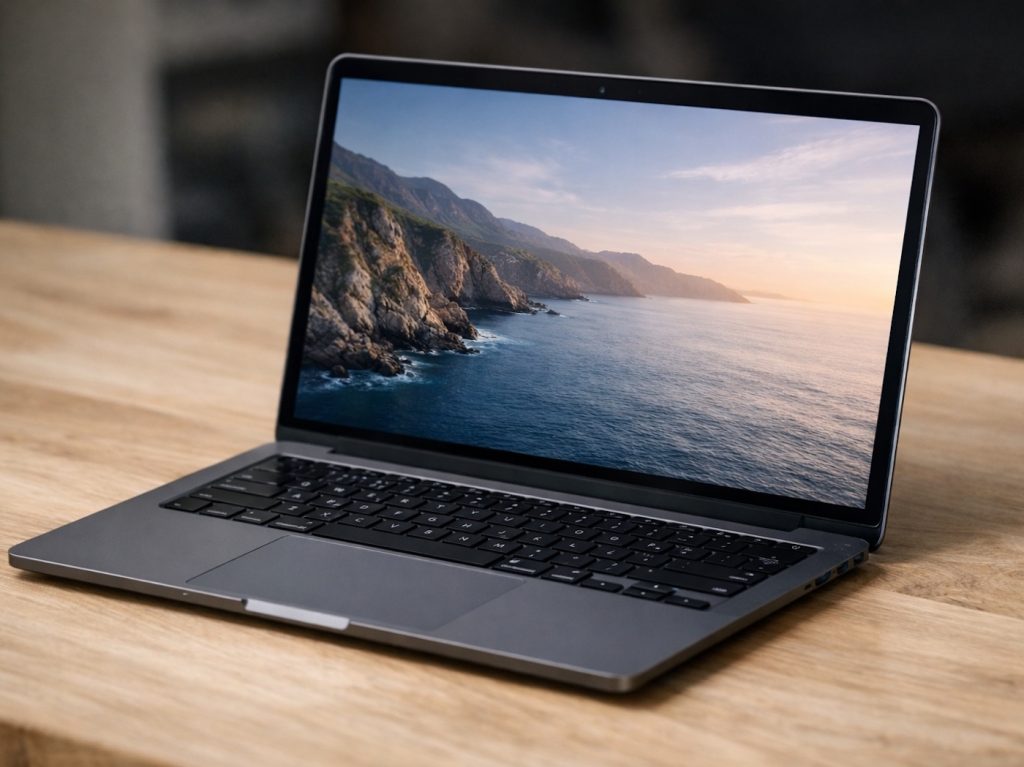
MacBook зависает при включении: причины и ремонт в сервисном центре Доктор Гаджетов
Ситуация, когда MacBook не загружается и «замирает» на старте, знакома многим владельцам Apple-ноутбуков. Внешне это выглядит одинаково: вы нажимаете кнопку питания, появляется логотип Apple, иногда — индикатор загрузки, но процесс останавливается на одном месте. Клавиатура и трекпад могут не реагировать, а единственный способ «оживить» устройство — принудительное выключение.
Важно понимать: зависание при включении — это не «случайный глюк», а симптом. Он может указывать как на программный сбой macOS, так и на аппаратные проблемы накопителя, памяти или платы. Ниже разберем самые частые причины и безопасные шаги, которые можно предпринять до обращения в сервис.
Почему MacBook зависает на яблоке при загрузке
Чаще всего зависание на экране с логотипом Apple связано с тремя группами причин. Они отличаются по признакам и по тому, насколько быстро можно восстановить работоспособность устройства.
-
Сбой macOS или неудачное обновление — система повреждает кэш, загрузочные компоненты, драйверы или настройки запуска, из-за чего ноутбук не может завершить старт.
-
Аппаратная неисправность — проблемы с SSD/накопителем, оперативной памятью, контроллерами питания, цепями на материнской плате. В этом случае программные методы могут не дать результата.
-
Конфликт внешних устройств — зависание вызывает USB-хаб, флешка, внешний диск, адаптер, периферия или даже поврежденный кабель.
Отдельно стоит отметить: если зависание появилось сразу после обновления macOS или установки новых программ, вероятность программной причины выше. Если же MacBook начал «подвисать» постепенно, тормозить, долго включаться, а затем перестал загружаться — нередко виноват накопитель или другие компоненты.
Что можно сделать самостоятельно, если MacBook зависает при включении
Ниже — базовые действия, которые обычно не вредят устройству и помогают отделить разовую программную ошибку от более серьезной неисправности. Если на MacBook хранится важная информация, действуйте аккуратно: любые радикальные шаги (вроде переустановки и форматирования) лучше выполнять только после оценки рисков.
-
Отключите всю периферию. Снимите все USB-устройства, кардридеры, внешние диски, переходники, мониторы и т.д. Иногда загрузке мешает конкретный аксессуар.
-
Перезагрузите MacBook. Если ноутбук завис, удерживайте кнопку питания 8–10 секунд, дождитесь выключения и включите снова.
-
Попробуйте безопасный режим. Он запускает macOS с минимальным набором расширений и проверками, что полезно при сбоях после обновлений или конфликтующих драйверах.
-
Запустите Дисковую утилиту и проверьте том/диск. Ошибки файловой системы, поврежденная структура разделов и сбои проверки часто приводят к зависанию на «яблоке».
-
Переустановите macOS через режим восстановления. Во многих случаях система ставится поверх без удаления данных, но гарантировать сохранность информации невозможно, если есть проблемы с накопителем.
Если после переустановки macOS или попыток восстановления MacBook продолжает зависать на экране загрузки, это серьезный сигнал. Обычно он означает, что проблема не ограничивается «глючным обновлением» и требуется полноценная диагностика — особенно если устройство периодически перезагружается, нагревается, шумит, долго «думает» или неожиданно выключается.
Когда причина в «железе»: типовые аппаратные неисправности
Аппаратные поломки нередко маскируются под программный сбой: MacBook показывает яблоко, начинает грузиться и зависает. Но корень проблемы — в компонентах, без которых загрузка физически невозможна.
-
Неисправность SSD/накопителя. Поврежденные блоки памяти, деградация контроллера, ошибки чтения — система не может загрузить необходимые файлы.
-
Сбой оперативной памяти. Ошибки RAM приводят к зависаниям, циклической загрузке и «странному» поведению на старте.
-
Проблемы материнской платы. Неисправные цепи питания, контроллеры, обвязка, следы влаги или перегрева — частая причина зависаний при включении.
-
Последствия попадания жидкости или окисления. Даже если пролив был «давно», коррозия со временем дает отказ, и симптомы часто проявляются именно при запуске.
В таких случаях попытки бесконечно «переустанавливать систему» не решают проблему и могут ухудшить ситуацию, например, если накопитель уже нестабилен. Гораздо разумнее сначала определить источник неисправности, а затем выбрать правильный сценарий ремонта и восстановления данных.
Ремонт MacBook, который зависает при включении, в сервисном центре Доктор Гаджетов
Если MacBook зависает на яблоке и стандартные методы не помогают, оптимальное решение — диагностика у специалистов. В Доктор Гаджетов мы начинаем с проверки программной части и состояния накопителя, а затем переходим к аппаратной диагностике, если есть признаки неисправности компонентов. Такой подход позволяет не переплачивать за лишние работы и быстрее вернуть ноутбук в строй.
По результатам диагностики мы предлагаем понятный план ремонта: от восстановления загрузки macOS и исправления ошибок диска до ремонта платы или замены неисправных узлов. Сроки и стоимость зависят от причины зависания: программные сбои устраняются быстрее, а аппаратные проблемы требуют больше времени на проверку, ремонт и тестирование.
Если ваш MacBook Pro или Air зависает при включении, не стоит гадать, что именно сломалось. Грамотная диагностика экономит время, снижает риск потери данных и помогает выбрать правильный способ восстановления устройства. Обращайтесь в Доктор Гаджетов — разберемся в причине и вернем MacBook стабильную загрузку.
































