


Замена SSD в ноутбуке — один из самых доступных способов вернуть технике скорость, не покупая новую модель. Обычно ее делают в двух случаях: когда старый жесткий диск тормозит или начинает сбоить, и когда нынешнего SSD уже не хватает по объему. В этой статье разберем, по каким признакам понять, что накопитель пора менять, как подобрать подходящий SSD и что происходит с вашими файлами.
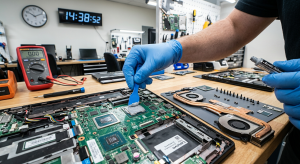 «Доктор Гаджетов» ремонтирует технику с 2010 года, и за это время к нам обратились более 40 000 клиентов. Поэтому дальше опираемся на типичные ситуации из практики и на реальные цены сервиса.
Признаки, что нужен ремонт жесткого диска ноутбука или новый SSD
Самый частый повод — медленная работа. Ноутбук загружается несколько минут, программы открываются с задержкой, а при копировании файлов все подвисает. Чаще всего так ведет себя старый жесткий диск, который давно отработал свой ресурс.
Более тревожные признаки — щелчки и скрежет внутри корпуса, ошибки при открытии файлов или внезапные зависания. Они говорят о том, что диск изнашивается и может отказать в любой момент. Поэтому ремонт жесткого диска ноутбука в таких случаях обычно означает его замену и перенос данных, пока они еще читаются.
Наконец, бывает, что ноутбук перестает видеть накопитель вовсе. Тогда система не стартует, а на экране появляется сообщение об отсутствии загрузочного устройства. В такой ситуации ноутбук не загружается — требуется ремонт, а не повторные попытки включения.
Замена жесткого диска на SSD: что это дает
Если в ноутбуке до сих пор стоит обычный HDD, переход на твердотельный накопитель дает самый заметный прирост скорости. Система загружается за считанные секунды, а программы открываются почти мгновенно. Кроме того, SSD не боится тряски и ударов, ведь в нем нет движущихся частей.
Еще одно преимущество — тишина и меньший нагрев. Жесткий диск постоянно вращается и шумит, а твердотельный накопитель работает беззвучно. Поэтому замена SSD в ноутбуке вместо старого HDD нередко продлевает жизнь технике на несколько лет.
Однако стоит понимать ограничения. Новый накопитель ускоряет загрузку и работу с файлами, но не сделает слабый процессор мощнее. Иначе говоря, если ноутбук тормозит в тяжелых программах, причина может быть еще и в нехватке оперативной памяти.
Как подобрать SSD для своего ноутбука
Главная задача — найти накопитель, который подойдет по разъему. В ноутбуках встречаются несколько вариантов: классический 2,5-дюймовый SATA и компактные платы формата M.2, которые бывают с интерфейсом SATA или NVMe. При этом слот M.2 поддерживает не все типы накопителей, поэтому важно проверить совместимость.
Кроме того, учитывается объем. Для учебы и офисной работы обычно хватает среднего объема, а для фото, видео и игр лучше выбрать накопитель побольше. Мастер поможет подобрать вариант под ваши задачи и бюджет.
Отдельно стоит сказать о некоторых тонких ноутбуках. У части моделей накопитель распаян прямо на плате, и заменить его обычным способом нельзя. Мы честно скажем об этом после диагностики, если ваш ноутбук относится к таким моделям.
Что происходит с файлами при замене накопителя
Многих пугает, что вместе со старым диском пропадут документы, фото и программы. На практике данные можно сохранить двумя способами. Во-первых, мастер может перенести систему со всеми программами на новый накопитель целиком. Во-вторых, можно установить чистую Windows и скопировать только личные файлы.
Перенос удобен, если вы не хотите заново настраивать программы. Чистая установка лучше, если система давно работает медленно или в ней скопилось много лишнего. Поэтому замена SSD в ноутбуке часто сопровождается и обновлением системы.
Однако если старый диск уже серьезно поврежден, скопировать с него все удается не всегда. Мы честно предупреждаем об этом до начала работ. Именно поэтому при первых признаках износа лучше не откладывать визит к мастеру.
Какой объем выбрать и что делать со старым диском
При выборе объема стоит думать на несколько лет вперед. Система и программы со временем занимают все больше места, а заполненный почти до отказа накопитель работает медленнее. Поэтому лучше оставить запас, чем через год снова менять SSD.
Кроме того, старый диск не обязательно выбрасывать. Если он исправен, его можно поставить во внешний корпус и использовать как флешку для архива. А в некоторых ноутбуках есть второй слот или отсек для привода, куда старый диск можно установить через переходник.
Иначе говоря, переход на SSD не означает потерю места. Мастер подскажет, какой вариант возможен в вашей модели, и предложит оптимальную схему хранения.
Ноутбук не загружается — требуется ремонт диска?
Иногда о замене накопителя задумываются, когда уже поздно: ноутбук зависает на логотипе или пишет, что загрузочное устройство не найдено. В таком случае ноутбук не загружается — требуется ремонт, и первым делом мастер проверяет состояние диска. Если он еще читается, данные копируют до того, как он откажет окончательно.
Если же диск определяется, но система не стартует, ремонт жесткого диска ноутбука может и не понадобиться. Возможно, повреждены системные файлы, и тогда поможет восстановление Windows. Кроме того, если экран остается полностью черным, подключите внешний монитор: возможно, нужен ремонт экрана ноутбука, а не системы.
Когда замена SSD связана с другими поломками
Иногда проблема с накопителем — лишь часть картины. Например, если ноутбук перегревается, высокая температура ускоряет износ диска. Поэтому ремонт ноутбука, который шумит и греется, стоит совместить с заменой накопителя.
 Обычно помогает чистка ноутбука от пыли с заменой термопасты. Если же вентилятор изношен, понадобится ремонт системы охлаждения ноутбука. В итоге новый SSD будет работать в нормальном температурном режиме.
Залитие тоже может повредить накопитель или его разъем. Поэтому ремонт ноутбука после залития водой включает проверку диска, а при повреждении — его замену. Если же ноутбук после происшествия вообще не реагирует на кнопку, вопрос «ноутбук не включается, сколько стоит ремонт» решается после диагностики платы.
Как проходит замена SSD в сервисе
Работа начинается с бесплатной диагностики, которая занимает 10–15 минут. Мастер проверяет состояние старого накопителя, определяет тип разъема и предлагает подходящие варианты. Запчасти ставят только с вашего согласия.
Затем мастер аккуратно вскрывает корпус, устанавливает новый накопитель и переносит данные или устанавливает систему. Иначе говоря, вы получаете ноутбук, полностью готовый к работе. Кроме того, при необходимости выполняется настройка ноутбука: драйверы, обновления и проверка работы всех устройств.
Многие такие работы выполняются в вашем присутствии за 15–90 минут. Ход ремонта можно отслеживать онлайн, а о готовности вы узнаете по SMS.
Замена SSD в ноутбуке: сколько стоит
Замена жесткого диска на SSD у нас стоит от 890 рублей за работу, а стоимость накопителя зависит от объема и типа. Установка Windows начинается от 990 рублей и занимает от 30 минут. Настройка ноутбука с драйверами и программами стоит от 890 рублей.
При этом оплата идет только за успешный результат, а при заказе через сайт действует скидка 15%. Подробнее о ценах и условиях можно узнать на странице ремонт ноутбуков в Москве на Рублевском шоссе.
Если же причина медленной работы в системе, а не в диске, поможет ремонт ноутбука, если не загружается Windows, или программная настройка. Программный ремонт стоит от 1 990 рублей, а мастер заранее объяснит, какой вариант нужен именно вам.
Что сделать заодно: замена клавиатуры ноутбука и ремонт экрана
Когда корпус уже вскрыт, часть работ удобно выполнить за один визит. Например, если на клавиатуре западают клавиши, ремонт клавиатуры ноутбука можно сделать в тот же день. А если ноутбук когда-то заливали, ремонт клавиатуры ноутбука после залития заодно избавит от будущих сбоев.
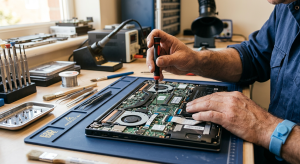 При стертых клавишах или сломанных креплениях выгоднее замена клавиатуры ноутбука, которая стоит от 890 рублей. Кроме того, стоит проверить экран: если на нем полосы или пятна, ремонт экрана ноутбука или замена матрицы ноутбука избавят от повторной поездки.
В итоге замена SSD в ноутбуке вместе с этими работами дает технику, которая работает быстрее и надежнее. Кроме того, такая комплексная проверка помогает заранее заметить проблемы, которые позже обошлись бы дороже.
Как продлить жизнь нового накопителя
SSD служит долго, но и у него есть враги. Во-первых, не стоит заполнять накопитель почти до конца: свободное место нужно для его нормальной работы. Во-вторых, важно следить за температурой, особенно на компактных моделях.
Если нужен ремонт ноутбука, который шумит и греется, не откладывайте его: в перегретом корпусе накопитель работает в тяжелых условиях. Поэтому регулярная чистка ноутбука от пыли и своевременный ремонт системы охлаждения ноутбука продлевают жизнь не только плате, но и SSD.
Наконец, берегите ноутбук от жидкости. Если на него пролили воду или чай, сразу выключите технику: ремонт ноутбука после залития водой, начатый вовремя, спасает и плату, и накопитель. А при залипших клавишах понадобится еще и ремонт клавиатуры ноутбука после залития.
Ошибки при замене накопителя
Первая ошибка — покупать SSD без проверки разъема. Накопитель может не подойти по формату или интерфейсу, и деньги будут потрачены впустую. Поэтому установка нового SSD начинается с точного подбора, а не с покупки самого дешевого варианта.
Вторая ошибка — ждать, пока старый диск окончательно откажет. Если он уже щелкает или выдает ошибки, каждое включение повышает риск потерять данные. Кроме того, восстановление с полностью вышедшего из строя диска удается не всегда.
Третья ошибка — менять накопитель самостоятельно на тонких моделях. Защелки корпуса легко сломать, а шлейфы — повредить, и тогда понадобится еще и замена клавиатуры ноутбука или замена матрицы ноутбука. Наконец, после самостоятельной разборки гарантия на последующий ремонт может не действовать.
Вызвать мастера по ремонту ноутбука или передать технику курьеру
Многие хотят вызвать мастера по ремонту ноутбука на дом, чтобы не тратить время на дорогу. Однако перенос данных, проверка нового накопителя и установка системы удобнее и надежнее выполняются в мастерской.
Поэтому у нас работает бесплатный курьер. Он заберет ноутбук по вашему адресу в Москве и привезет его обратно после работы. При этом цену согласуют с вами по телефону до начала работ.
Если удобнее приехать самим, многие работы выполняются в вашем присутствии. Следовательно, вызвать мастера по ремонту ноутбука можно в удобном формате: через курьера или визитом в сервис на Рублевском шоссе.
Вопросы и ответы
Сколько стоит замена SSD в ноутбуке?
Работа стоит от 890 рублей, а цена накопителя зависит от объема и типа. Если нужна установка Windows, она обойдется от 990 рублей.
Сохранятся ли файлы после замены накопителя?
Да, если старый диск читается. Мастер перенесет систему целиком или скопирует личные файлы на новый накопитель.
Можно ли поставить SSD в любой ноутбук?
В большинство моделей да. Однако у некоторых тонких ноутбуков накопитель распаян на плате, и обычная замена невозможна.
Ноутбук не загружается после замены диска — что делать?
Скорее всего, сбились настройки загрузки или не установлена система. В таком случае помогает правильная настройка BIOS или ремонт ноутбука, если не загружается Windows.
Ноутбук не включается, сколько стоит ремонт?
Это другая поломка, чаще связанная с питанием или платой. Цена начинается от 890 рублей за разъем или аккумулятор, а сложный ремонт оценивается после диагностики.
Итог: быстрый ноутбук без покупки нового
Новый накопитель — один из самых выгодных способов ускорить ноутбук и защитить данные от внезапного отказа старого диска. Главное — правильно подобрать SSD и не откладывать работу, если диск уже сбоит. Замена SSD в ноутбуке в «Доктор Гаджетов» начинается с бесплатной диагностики ноутбука. Оставьте заявку на сайте, закажите бесплатного курьера или приезжайте на Рублевское шоссе, д. 20 к. 1, и мастер подберет накопитель и назовет цену до начала работ.