

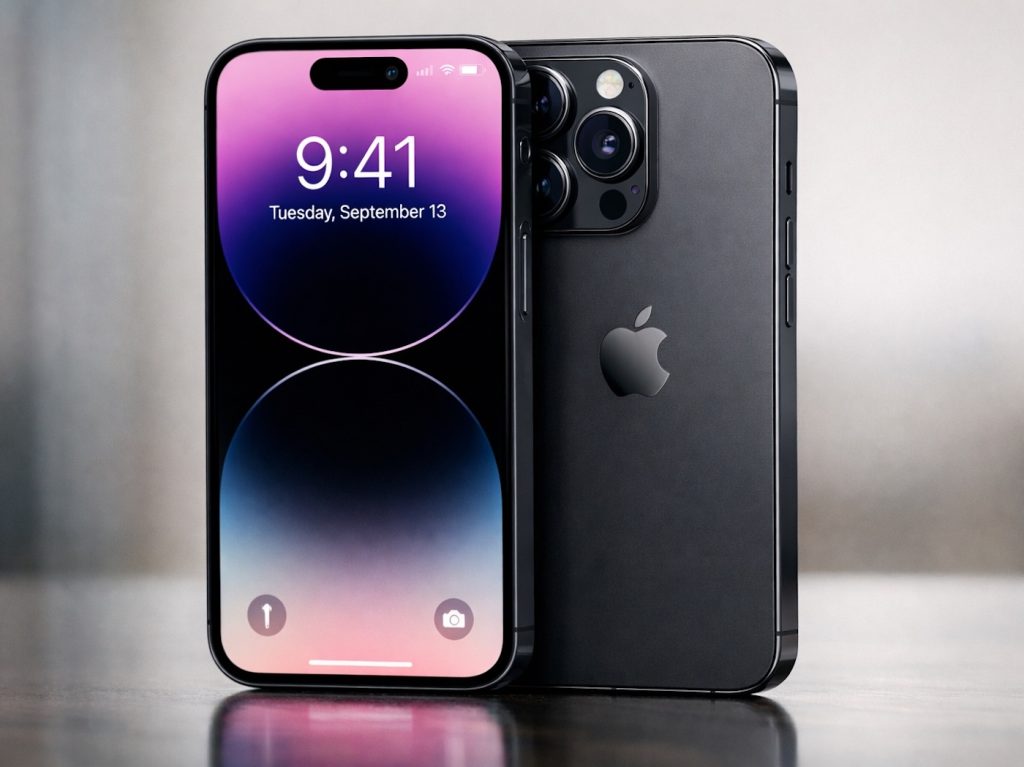
Ситуация, когда iPhone зависает при включении и на экране долго держится логотип Apple, знакома многим: смартфон вроде бы подает признаки жизни, но дальше заставки не загружается. Иногда это нормальная «долгая» загрузка после обновления iOS или восстановления данных — в таком случае устройство действительно лучше не трогать. Но если «яблоко» горит слишком долго, телефон уходит в циклическую перезагрузку или вообще не реагирует на кнопки, важно действовать правильно, чтобы не усугубить проблему и не потерять данные.
Когда зависание при включении — это норма, а когда уже неисправность
Перед тем как предпринимать активные действия, оцените контекст. Долгая загрузка может быть допустимой, если вы:
-
только что обновили iOS или устанавливали крупное обновление;
-
восстанавливали резервную копию из iCloud/через компьютер;
-
подключали iPhone к компьютеру для синхронизации и переносили большой объем данных.
В таких случаях стоит подождать 10–30 минут, оставив смартфон подключенным к зарядке. Но если прошло значительно больше времени, а картинка не меняется, появляются повторяющиеся перезагрузки, нагрев, внезапные отключения — это уже признак сбоя, который требует диагностики.
Частые причины, почему iPhone зависает при включении
Проблема может быть программной или аппаратной. По практике ремонтов чаще всего к зависанию на старте приводят следующие причины:
-
сбой iOS после обновления, некорректной установки приложений или нехватки памяти;
-
неисправность кнопки питания или шлейфа, из-за чего телефон «неправильно» отрабатывает включение;
-
проблемы с питанием: нестабильная зарядка, перепады напряжения, использование сомнительных адаптеров;
-
изношенный или поврежденный аккумулятор, который не способен отдать нужный ток при старте;
-
последствия удара, падения, деформации корпуса: микротрещины на плате, отрыв контактов, повреждение шлейфов;
-
попадание влаги и коррозия, из-за чего возникают «плавающие» ошибки при запуске;
-
неисправности на материнской плате и цепях питания;
-
сбои памяти (NAND) или других микросхем, отвечающих за загрузку системы.
Если зависания начались после падения, сильного удара или намокания, вероятность аппаратной причины выше. В таких случаях попытки «перепрошить наугад» нередко заканчиваются тем, что iPhone перестает определяться компьютером или уходит в постоянный режим восстановления.
Что можно сделать самостоятельно (безопасные шаги)
Ниже — действия, которые обычно не вредят устройству и могут помочь, если причина программная или связана с питанием.
-
Подключите iPhone к надежной зарядке. Используйте исправный кабель и адаптер, желательно оригинальные или качественные сертифицированные. Оставьте на 20–30 минут — иногда батарея разряжена «в ноль», и старт не происходит.
-
Уберите все лишнее. Если iPhone подключен к компьютеру, хабу, автомобилю или аксессуарам — отключите. Оставьте только зарядку или вообще попробуйте включить без кабеля после подзарядки.
-
Сделайте принудительную перезагрузку. Это не стирает данные и часто помогает при зависании iOS. Комбинация зависит от модели (на разных iPhone она отличается), поэтому важно выполнять процедуру корректно.
-
Если iPhone определяется компьютером, можно пробовать режим восстановления и обновление системы без удаления данных. Но при нестабильном питании, повреждении памяти или плате процедура может не завершиться.
Чего лучше не делать: многократно «мучить» перезагрузками в течение часа, греть корпус феном, разбирать устройство без опыта, подключать к сомнительным зарядкам, пытаться прошивать при любых признаках аппаратной проблемы (после удара/влаги/сильного нагрева).
Почему DFU и перепрошивка — не универсальное решение
DFU-режим и прошивка действительно помогают при тяжелых программных сбоях, но это не «волшебная таблетка». Если зависание вызвано неисправным аккумулятором, цепями питания или проблемами на плате, прошивка может:
-
не запуститься или завершиться ошибкой;
-
привести к повторному зависанию сразу после восстановления;
-
усугубить ситуацию, если во время процедуры пропадет питание;
-
увеличить риск потери данных, если требуется полноценное восстановление.
Кроме того, при некоторых аппаратных неисправностях iPhone может «делать вид», что прошивается, но затем снова зависает на логотипе. Поэтому правильный путь — сначала понять причину, а уже потом выбирать метод ремонта.
Когда стоит сразу обращаться в сервис
Лучше не затягивать с диагностикой, если наблюдается хотя бы один признак:
-
логотип Apple на экране держится очень долго и ничего не меняется;
-
телефон уходит в циклическую перезагрузку (bootloop);
-
iPhone сильно греется при включении;
-
проблема появилась после падения, удара, намокания;
-
зарядка идет нестабильно, быстро падает процент, возможны самопроизвольные отключения;
-
устройство не определяется компьютером или постоянно выдает ошибки восстановления.
Как помогает Доктор Гаджетов, если iPhone зависает при включении
Когда iPhone не загружается, важна точная диагностика: нужно отделить программный сбой от аппаратной неисправности и выбрать решение, которое не приведет к лишним рискам. В Доктор Гаджетов проверяют цепи питания, состояние аккумулятора, реакцию устройства на подключение, возможность корректного восстановления iOS и другие параметры, влияющие на запуск.
По итогам диагностики мастер предлагает оптимальный сценарий: от корректного восстановления системы до ремонта аппаратной части (замена аккумулятора, восстановление питания, устранение последствий удара или влаги). Такой подход экономит время и снижает вероятность повторного зависания после «временного» решения.
Если ваш iPhone зависает при включении, не стоит гадать, «пройдет само» или бесконечно пытаться перезагружать устройство. Гораздо надежнее — определить причину и устранить ее профессионально, чтобы смартфон снова стабильно включался и работал без сюрпризов.
































