

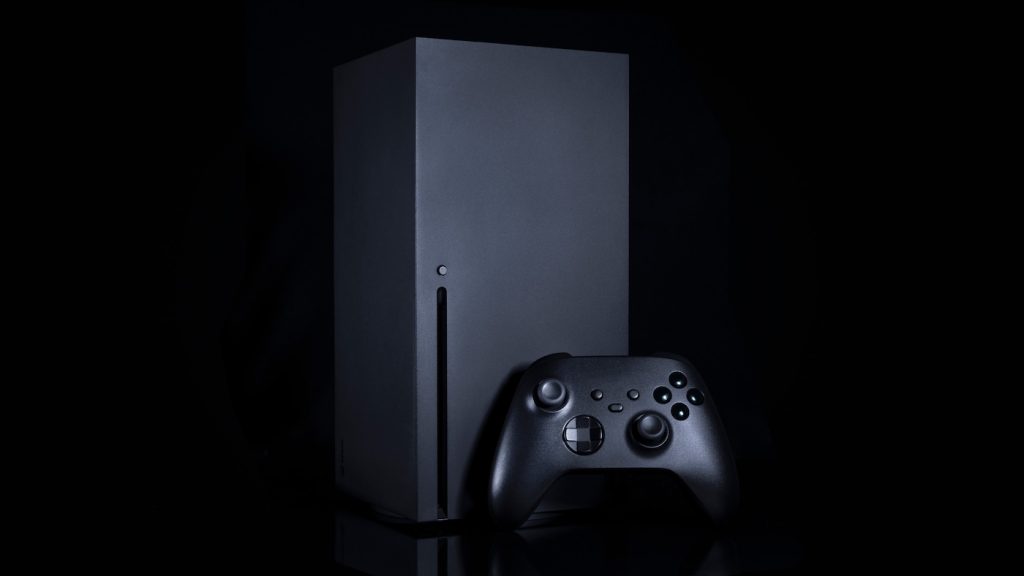
Xbox зависает при загрузке – что делать?
Ситуация, когда xbox зависает на заставке, бесконечно крутит логотип или уходит в «черный экран» сразу после включения, встречается довольно часто. Проблема может быть как программной (сбой обновления, повреждение системы, конфликт профиля), так и аппаратной (перегрев, проблемы с накопителем, питанием или HDMI). Ниже — практичная инструкция, что можно сделать самостоятельно, и в каких случаях лучше сразу обратиться в сервис.
Как понять, на каком этапе зависает консоль
Перед действиями важно зафиксировать симптомы — это ускорит диагностику:
- консоль включается, но xbox зависает на загрузке на логотипе Xbox;
- после логотипа появляется черный экран без меню;
- загрузка доходит до меню, но зависает при входе в профиль или запуске игры;
- зависание появилось после обновления, отключения электричества или установки игры;
- консоль шумит сильнее обычного, греется, выключается сама.
Если зависание сопровождается сильным нагревом или самопроизвольным выключением — сначала исключайте перегрев и питание, а затем уже переходите к сбросам и восстановлению системы.
Быстрые действия, которые стоит попробовать в первую очередь
Эти шаги безопасны и часто помогают, когда xbox зависает из‑за временного сбоя.
-
Полное выключение (Power Cycle). Удерживайте кнопку питания на консоли 10–15 секунд до полного отключения. Затем отключите кабель питания из розетки на 1–2 минуты и включите снова.
-
Проверьте HDMI и телевизор. Подключите консоль к другому HDMI-порту, используйте другой кабель, попробуйте другой телевизор/монитор. Иногда зависание «маскируется» проблемой вывода изображения.
-
Отключите внешние устройства. Вытащите внешние HDD/SSD, флешки, дополнительные аксессуары. Внешний накопитель с ошибками может тормозить старт системы.
-
Проверьте интернет. Если зависание начинается при входе в профиль, временно отключите сеть (кабель/Wi‑Fi) и попробуйте загрузиться офлайн — так можно выявить сетевые конфликты или проблемы синхронизации.
Причины, почему Xbox зависает на загрузке
- Сбой обновления (неполная установка, отключение питания во время апдейта).
- Повреждение системных файлов или ошибка кэша.
- Проблемы с накопителем (HDD/SSD: сбойные сектора, деградация памяти, ошибки файловой системы).
- Перегрев из‑за пыли, высохшей термопасты, плохой вентиляции.
- Нестабильное питание (блок питания, кабель, розетка, просадки напряжения).
- Конфликт профиля/данных (зависание при авторизации, синхронизации сохранений).
Как зайти в режим восстановления и что там делать
Если стандартная перезагрузка не помогла и xbox зависает на загрузке постоянно, нужен режим восстановления. В нем можно очистить кэш, выполнить сброс и переустановить систему.
Общий подход такой: выключите консоль полностью, затем попробуйте запустить меню устранения неполадок (на разных ревизиях комбинации могут отличаться). Если меню открылось, действуйте по приоритету — от мягких методов к радикальным.
-
Сброс без удаления игр и приложений. Это часто решает проблемы после обновлений, сохраняя установленные игры (может потребоваться повторный вход в аккаунт).
-
Полный сброс. Удаляет данные с внутреннего накопителя и возвращает систему к заводскому состоянию. Применяйте, если предыдущий пункт не помог и вы готовы настраивать консоль заново.
-
Офлайн-обновление системы. Полезно, если Xbox не может завершить апдейт через интернет. Требует подготовленного носителя и корректного файла системы. При ошибках легко усугубить ситуацию, поэтому действуйте аккуратно.
Если зависает только при запуске игр
Когда меню работает стабильно, но консоль «встает» на конкретной игре или при установке, причины чаще локальные:
- поврежденные данные игры или обновления;
- ошибки на внешнем накопителе;
- недостаточно свободного места на внутреннем диске;
- системный кэш требует очистки.
Что сделать: удалите проблемную игру, перезагрузите консоль с отключением питания, установите заново. Если игра стоит на внешнем диске — перенесите на внутренний или замените накопитель. Проверьте свободное место: при критически малом объеме система может работать нестабильно.
Перегрев: частая причина зависаний и «черного экрана»
Если xbox зависает после 10–30 минут работы, корпус заметно горячий, вентилятор ревет, а зависания появляются в тяжелых играх — велика вероятность перегрева. Убедитесь, что консоль стоит с доступом воздуха, не прижата к стене, не стоит в закрытой тумбе. Однако в реальности перегрев часто связан с пылью и ухудшением теплоотвода.
Важно: регулярная чистка и обновление термоинтерфейса — не «косметика», а профилактика зависаний, троттлинга и выхода из строя компонентов.
Аппаратные проблемы: когда без сервиса не обойтись
Самостоятельные сбросы не помогут, если причина в железе. Тревожные признаки:
- консоль не всегда включается, реагирует с задержкой;
- появляются артефакты, пропадает изображение при исправном кабеле;
- частые зависания на одном и том же этапе загрузки после сброса;
- щелчки, посторонние звуки, ошибки чтения игр;
- запах гари, сильный нагрев, выключение «в защиту».
В таких случаях вероятны неисправности накопителя, цепей питания, HDMI-подсистемы, контроллера памяти, перегрев из‑за загрязнения или высохшей термопасты. Точная причина определяется диагностикой.
Как поможет Доктор Гаджетов
Если xbox зависает на загрузке и простые шаги не дали результата, рациональнее не тратить время на случайные методы. В Доктор Гаджетов выполняют диагностику, определяют источник сбоя (ПО или аппаратная часть) и предлагают понятный план ремонта. Это может быть восстановление системы, корректное обновление, замена/проверка накопителя, обслуживание системы охлаждения, ремонт питания или HDMI.
Совет: при регулярных зависаниях не откладывайте — длительная работа в перегреве и постоянные перезапуски ускоряют износ накопителя и повышают риск более дорогого ремонта.
































