

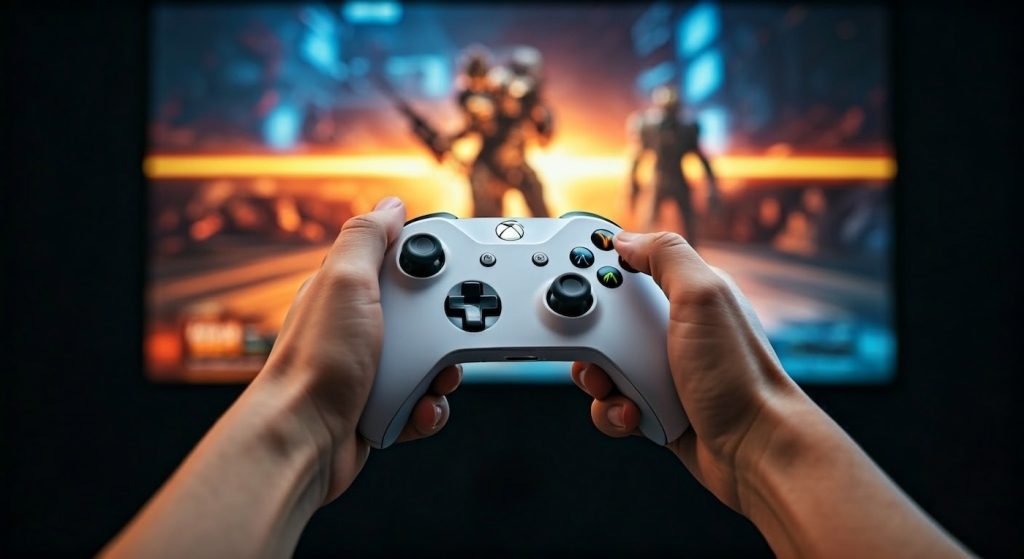
Xbox не видит геймпад – как исправить?
Ситуация, когда xbox не видит геймпад, кажется мелочью ровно до того момента, пока вы не можете войти в профиль, запустить игру или просто управлять консолью. Проблема встречается и на новых приставках, и на устройствах с солидным «стажем»: геймпад не подключается, периодически отваливается, не синхронизируется по Bluetooth или не определяется по кабелю. Ниже — понятная диагностика, что можно сделать самостоятельно и в каких случаях лучше обратиться в Доктор Гаджетов.
Как проявляется неисправность: типичные симптомы
- Геймпад включается, но не синхронизируется с консолью.
- Xbox видит контроллер только по проводу, а по беспроводному соединению — нет.
- Подключение по Bluetooth к ПК/телефону работает, а к консоли — не работает (или наоборот).
- Контроллер подключается, но регулярно отключается, появляется задержка, пропадают нажатия.
- При подключении кабелем геймпад не определяется, не горит индикатор зарядки.
Почему Xbox не видит геймпад: основные причины
- Сбой связи (радиоканал, Bluetooth, конфликт устройств).
- Разряженные или некорректные батарейки/аккумуляторный блок.
- Проблемы с кабелем USB или разъемом контроллера.
- Ошибки прошивки Xbox или самого геймпада, устаревшее ПО.
- Неисправность модуля беспроводной связи, антенны, платы питания.
- Механические повреждения после падения, попадание влаги, окисление контактов.
Что сделать в первую очередь: быстрые проверки
-
Проверьте питание. Если используются батарейки — поставьте новые, лучше щелочные. Если аккумулятор — зарядите и убедитесь, что блок плотно сидит.
-
Отключите лишние источники помех: роутер слишком близко, внешние HDD, USB-хабы, беспроводные гарнитуры иногда «забивают» канал.
-
Попробуйте другой геймпад (если есть) или подключите текущий к другой консоли/ПК, чтобы понять, где проблема — в приставке или в контроллере.
Перезапуск Xbox: иногда решает за 2 минуты
-
Сделайте полное выключение: удерживайте кнопку питания на Xbox 10 секунд до отключения.
-
Отключите консоль от сети на 30–60 секунд.
-
Подключите снова и включите.
Этот шаг сбрасывает зависшие процессы беспроводного модуля и помогает, если xbox не видит геймпад из‑за временного сбоя.
Повторная синхронизация: правильная процедура
-
Включите Xbox.
-
Нажмите кнопку Pair/Sync на консоли (обычно рядом с USB или на передней панели).
-
Нажмите и удерживайте кнопку Pair на геймпаде 2–3 секунды, пока индикатор не начнет быстро мигать.
-
Дождитесь, пока индикатор загорится постоянно — это значит, что связь установлена.
Если синхронизация не проходит, попробуйте выполнить ее на минимальном расстоянии (0,5–1 метр) без препятствий между устройствами.
Подключение по USB: важно выбрать «правильный» кабель
Если Xbox не видит геймпад по проводу, причина часто банальная: кабель заряжает, но не передает данные. Особенно это касается некоторых micro-USB/USB-C шнуров «из коробки» от зарядок.
- Используйте заведомо качественный кабель с передачей данных.
- Подключайте напрямую к USB-порту консоли, без удлинителей и хабов.
- Проверьте другой USB-порт на приставке.
Если по хорошему кабелю контроллер то появляется, то пропадает — вероятен износ разъема на геймпаде или проблемы с портом консоли.
Обновление прошивки: помогает при «невидимом» контроллере
Ошибки ПО — частая причина, когда xbox не видит геймпад или соединение нестабильно. Что стоит сделать:
- Обновить систему Xbox до актуальной версии (Настройки → Система → Обновления).
- Обновить прошивку геймпада через настройки аксессуаров (при наличии подключения по кабелю).
После обновления рекомендуется перезагрузить консоль и выполнить синхронизацию заново.
Если геймпад отваливается: диагностика по симптомам
- Отваливается только в одной комнате — вероятны помехи, толстые стены, роутер рядом, перегруженный Wi‑Fi.
- Отваливается и по кабелю — больше похоже на разъем, плату питания, контроллер после падения или окисление.
- Один геймпад работает, другой нет — проблема в конкретном контроллере (плата, кнопка синхронизации, модуль связи).
- Ни один геймпад не подключается — подозрение на беспроводной модуль/антенну консоли или сбой системной части.
Чего лучше не делать самостоятельно
- Не «шевелить» разъемы и не пытаться поджимать контакты иголками — можно повредить дорожки и усложнить ремонт.
- Не разбирать контроллер без опыта: ломаются защелки, шлейфы, кнопки, а после неудачной сборки появляются новые проблемы.
- Не использовать сомнительные прошивки и утилиты — это риск программного сбоя и потери данных.
Когда нужна диагностика в сервисе
Обращение в Доктор Гаджетов оправдано, если:
- Xbox не видит геймпад ни по кабелю, ни по беспроводному соединению.
- Контроллер регулярно теряет связь, даже после обновлений и сбросов.
- Есть признаки повреждения: люфт разъема, следы влаги, падение, запах перегрева.
- Подозрение на неисправность USB-портов, модуля связи или питания консоли.
В сервисе выполняют точную диагностику, проверяют порты, радиомодуль, питание, состояние контактов и плат. Часто проблему можно решить чисткой после окисления, восстановлением разъема, ремонтом цепей питания или заменой неисправных компонентов — без лишних затрат и «угадываний».
Итог
Если xbox не видит геймпад, начните с простого: питание, перезапуск, повторная синхронизация, проверка кабеля и обновления. Когда базовые шаги не помогают, причина нередко аппаратная — разъем, плата, модуль беспроводной связи или повреждения после падения/влаги. В таких случаях лучше не рисковать приставкой и контроллером: привозите устройство в Доктор Гаджетов — проведем диагностику и вернем нормальное подключение без лишней нервотрепки.
































