

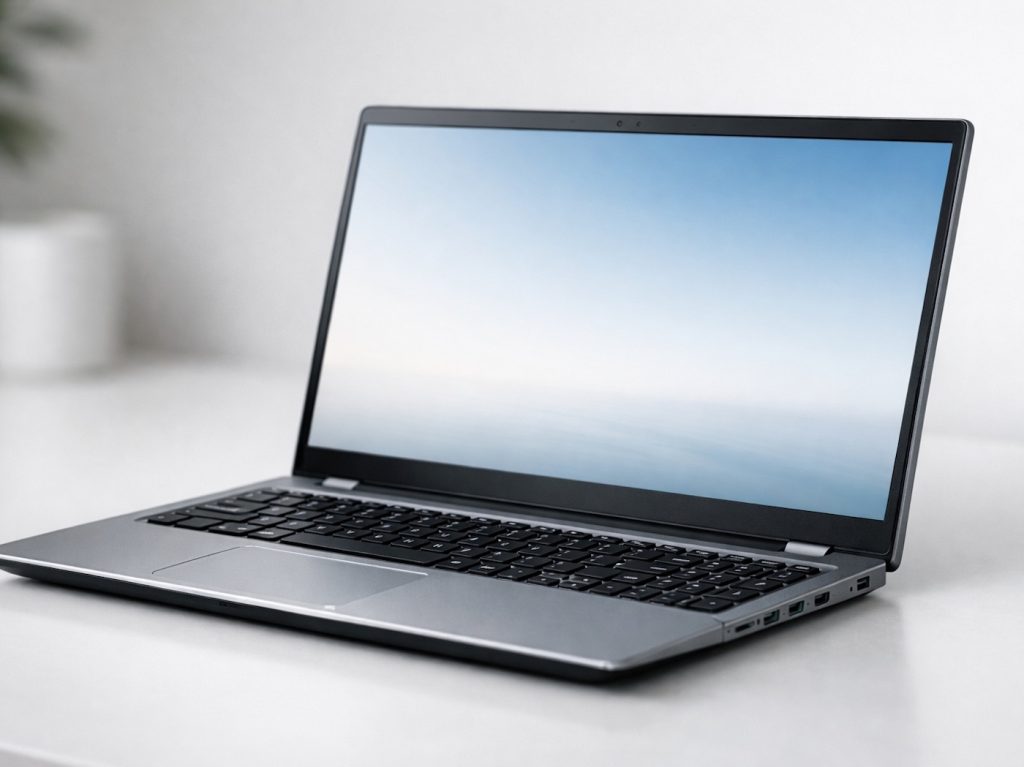
У ноутбука не работает клавиатура: причины и что делать
Ситуация, когда у ноутбука внезапно перестает работать клавиатура, почти всегда застает врасплох: не вводится пароль, не печатается текст, не работают горячие клавиши. Причины бывают двух типов — аппаратные (поломка или повреждение компонентов) и программные (сбой драйверов, настроек или системы). Важно не паниковать: в большинстве случаев проблема решаема, но подход должен быть правильным.
Главная сложность ноутбука в том, что клавиатуру нельзя просто отключить и быстро проверить на другом ПК, как это делается с внешними устройствами. Поэтому определить первоисточник «на глаз» бывает трудно, а неквалифицированное вмешательство нередко приводит к более дорогому ремонту. Ниже — понятная схема, как действовать и на что обратить внимание.
Первые проверки: что можно сделать сразу
Прежде чем подозревать серьезную поломку, выполните базовые шаги. Они помогут исключить типичные сценарии и иногда решают проблему без ремонта.
- Перезагрузите ноутбук. Простая перезагрузка нередко устраняет временный сбой системы.
- Проверьте, работает ли клавиатура в окне входа в систему или в BIOS/UEFI. Если в BIOS клавиши реагируют, проблема чаще всего программная.
- Подключите внешнюю USB-клавиатуру. Если она работает нормально, значит система в целом исправна, а вопрос локализуется в штатной клавиатуре или ее подключении.
- Оцените масштаб: не работают все клавиши или только часть (например, отдельный ряд, стрелки, цифры, Fn-комбинации).
Аппаратные причины: когда проблема «в железе»
Аппаратная неисправность наиболее вероятна, если перед отказом были физические воздействия: падение, удар, сильное давление на корпус, попадание жидкости, перегрев. В ноутбуках клавиатура соединяется с платой через шлейф, и даже небольшое смещение или повреждение контактов может полностью «обрубить» связь с системой.
Наиболее частые аппаратные причины:
- Попадание жидкости (чай, кофе, вода). Даже если клавиатура сначала «ожила», окисление контактов развивается со временем и может привести к повторному отказу.
- Повреждение шлейфа клавиатуры или разъема на плате (после падения, удара, неудачной чистки).
- Поломка контроллера или элементов на материнской плате, отвечающих за ввод.
- Износ мембраны и контактных дорожек — чаще проявляется как частичный отказ клавиш, залипания, двойные нажатия.
- Последствия неаккуратного самостоятельного ремонта: сорванные защелки, надлом шлейфа, поврежденные дорожки.
Если есть следы жидкости, запах, липкость, самопроизвольные нажатия или хаотичное поведение клавиш — лучше не экспериментировать. В подобных случаях важно как можно быстрее выполнить диагностику и чистку: промедление увеличивает риск коррозии и повреждения платы.
Программные причины: драйверы, обновления и настройки
Если ноутбук не падал, на него ничего не проливали, а клавиатура перестала работать «сама по себе», часто виноват программный сбой. Его могут вызвать обновления Windows, конфликт драйверов, некорректная работа служб, ошибки после установки софта, а иногда — вредоносные программы.
Что стоит проверить:
- Диспетчер устройств: откройте раздел «Клавиат обозначены» (или «Клавиатуры») и посмотрите, нет ли значка с предупреждением. Желтый треугольник обычно указывает на проблему с драйвером.
- Переустановка драйвера: удалите устройство клавиатуры в диспетчере и перезагрузите ноутбук — система попробует установить драйвер автоматически.
- Драйверы с сайта производителя: если автоматическая установка не помогает, загрузите официальные драйверы под вашу модель ноутбука.
- Обновления системы: иногда помогает откат последнего обновления или, наоборот, установка накопительных исправлений.
- Проверка на вредоносные программы: редкий, но возможный сценарий, особенно если проблема появилась после установки сомнительных приложений.
Важно: если не работают Fn-комбинации (яркость, громкость, подсветка), а обычные клавиши печатают, причина может быть в фирменных утилитах производителя (hotkeys/ATK/Keyboard Service и т.п.), а не в самой клавиатуре.
Как понять, что без сервиса не обойтись
Есть признаки, при которых лучше не тратить время на эксперименты и сразу обратиться к специалистам:
- клавиатура не работает ни в Windows, ни в BIOS/UEFI;
- до поломки было падение, удар, разборка корпуса;
- было попадание жидкости, появились залипания или «самонажатия»;
- не работает часть клавиш, причем зона отказа стабильна (например, целый ряд) — часто это шлейф или контактные дорожки;
- после переустановки драйверов и перезагрузок ситуация не меняется;
- ноутбук периодически «видит» клавиатуру, но она то работает, то нет — характерно для плохого контакта или окисления.
Почему диагностика важнее догадок
Клавиатура — элемент, который кажется простым, но в ноутбуке завязан на шлейфы, разъемы, контроллеры и питание. В одной модели проблема решается заменой шлейфа, в другой — чисткой после залития, в третьей — заменой клавиатурного модуля, а иногда требуется ремонт участка платы. Без диагностики легко ошибиться и потратить деньги не туда.
В Доктор Гаджетов диагностика помогает точно определить: виновата ли сама клавиатура, ее подключение, контроллер, либо сбой находится на уровне драйверов и настроек. После определения причины подбирается оптимальный сценарий: восстановление контактов, чистка после жидкости, замена клавиатуры, шлейфа или ремонт электроники.
Что обычно делают в сервисе при неработающей клавиатуре
Набор работ зависит от причины, но в большинстве случаев путь выглядит так:
- Проверка симптомов: какие клавиши не работают, есть ли фантомные нажатия, реагирует ли устройство в BIOS.
- Аппаратная диагностика: разбор, осмотр шлейфа, разъема, следов влаги, окислов, повреждений.
- Программная проверка: состояние драйверов, конфликт устройств, работа служб, тестирование в безопасном режиме.
- Ремонт: чистка, восстановление контактов, замена шлейфа/клавиатуры, при необходимости — ремонт платы.
- Контрольное тестирование: проверка всех клавиш и сочетаний, стабильности работы после сборки.
Итог — исправная клавиатура без риска «добить» ноутбук самостоятельными попытками разборки и пайки.
Как снизить риск повторной поломки
- Не ставьте напитки рядом с ноутбуком: залитие — одна из самых частых причин отказа клавиатуры.
- Используйте чехол/сумку при переноске, чтобы уменьшить вероятность удара и изгиба корпуса.
- Периодически чистите клавиатуру от пыли и крошек (без агрессивной химии и «заливания» чистящими средствами).
- Обновляйте драйверы из надежных источников — предпочтительно с сайта производителя ноутбука.
Если у ноутбука не работает клавиатура полностью или частично, оптимальная стратегия — быстро исключить программные причины, а при признаках аппаратной неисправности не затягивать с диагностикой. В Доктор Гаджетов помогут определить источник проблемы и вернуть ноутбук в рабочее состояние без лишних рисков и потери времени.
































