

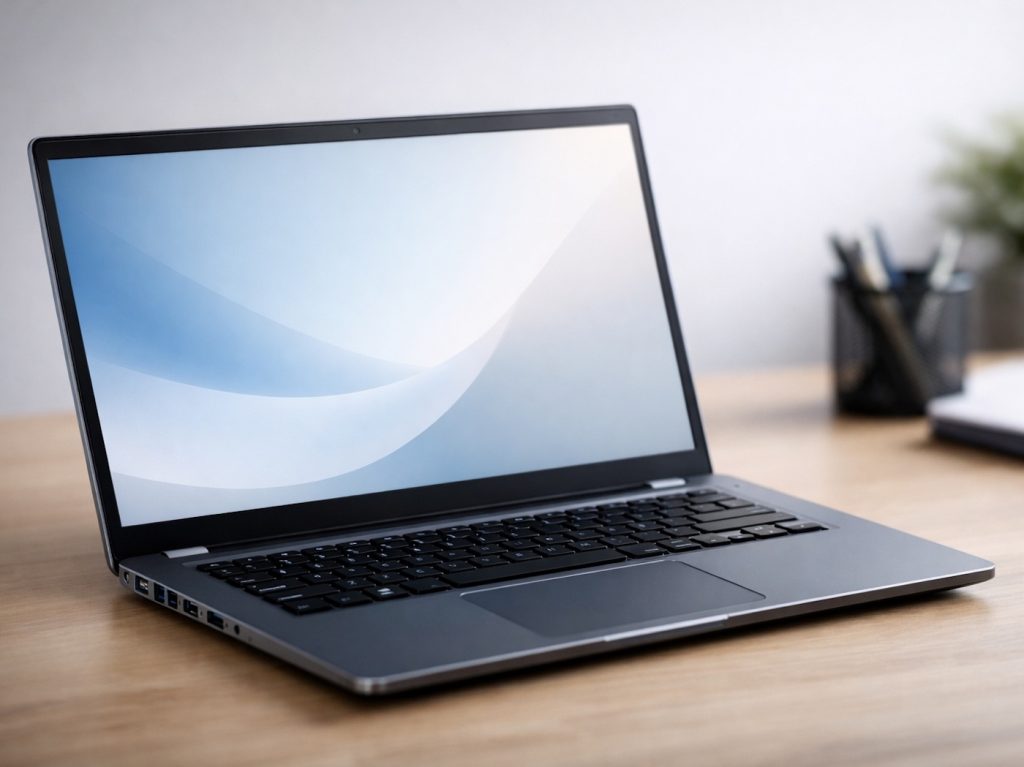
Плохой звук на ноутбуке: почему динамики играют тихо, хрипят или пропадают
Ситуация знакомая многим: включаете фильм, звонок в мессенджере или музыку — а ноутбук звучит еле слышно, «песком», с треском или периодически пропадает. Приходится напрягать слух, крутить устройство в поисках «лучшей стороны», подключать наушники и каждый раз повышать громкость до максимума. При этом проблема может быть как безобидной настройкой, так и симптомом аппаратной неисправности.
Ниже разберём, почему на ноутбуке стал плохой звук, что можно проверить самостоятельно без риска для техники и в каких случаях лучше сразу обращаться в сервис.
Как проявляется проблема со звуком
Под «плохим звуком» обычно подразумевают разные симптомы, и от них зависит причина:
-
звук стал заметно тише, хотя громкость в системе выставлена на максимум;
-
динамики хрипят или дребезжат, особенно на низких частотах;
-
звук «плавает»: то нормальный, то пропадает;
-
звук есть только в наушниках, а из динамиков тишина;
-
в одном динамике громче, чем в другом, или играет только одна сторона;
-
есть задержка, прерывания, щелчки при воспроизведении видео.
Основные причины плохого звука на ноутбуке
Все причины условно делятся на программные и аппаратные. Первые чаще решаются настройками и переустановкой ПО, вторые требуют диагностики и ремонта.
-
Неправильные уровни громкости в системе и приложениях. Часто громкость «в целом» включена, но занижена в микшере Windows или в конкретной программе (браузер, плеер, Zoom/Telegram). Также проверьте, не включён ли режим «Без звука» на клавиатуре.
-
Отключённые улучшения или неверные аудионастройки. В свойствах устройства вывода могут быть активированы эффекты, которые ухудшают качество: агрессивное «улучшение», виртуальный объёмный звук, неправильный формат (частота/разрядность). Иногда помогает наоборот — отключить все улучшения.
-
Сбой или устаревший аудиодрайвер. Драйвер управляет звуковым чипом и динамиками. После обновления Windows, установки «сборки драйверов» или отката системы звук может стать тише, начать хрипеть или периодически пропадать. Наиболее надёжный вариант — установить свежий драйвер с сайта производителя ноутбука (или с сайта производителя аудиочипа, если это рекомендовано).
-
Неверно выбранное устройство вывода. Ноутбук может «отдавать» звук не в динамики, а в HDMI/DisplayPort (монитор), Bluetooth-колонку, док-станцию или виртуальное устройство. В результате динамики кажутся «тихими» или вообще молчат.
-
Проблемы с кодеками и плеером. Если тихо звучит только один файл/сайт/приложение, а в остальных местах всё нормально, причина может быть в кодеке, дорожке аудио или настройках конкретного проигрывателя. Это не поломка ноутбука, а особенность источника или программы.
-
Слабые штатные динамики как особенность модели. Во многих тонких ноутбуках стоят компактные динамики: они физически не способны дать глубокий бас и высокую громкость без искажений. В такой ситуации решение — внешняя акустика, качественные наушники или аккуратная настройка эквалайзера без перегруза.
-
Загрязнение решёток и акустических каналов. Пыль, крошки, ворс и следы жидкости снижают громкость и вызывают дребезг. Особенно часто это происходит, если ноутбук используется на мягких поверхностях и переносится без чехла.
-
Износ или повреждение динамиков. Если звук хрипит на любой громкости, «трещит» на басах, играет только один канал — возможен надрыв диффузора или повреждение катушки. Иногда проблема возникает после падения или удара, иногда — из-за длительной работы на максимальной громкости.
-
Неисправность аудиоконтроллера (звуковой карты) или цепей питания. Реже, но встречается: после падения, перегрева, попадания влаги или неудачного ремонта страдает звуковой тракт на плате. Симптомы — пропадающий звук, щелчки, отсутствие звука в динамиках и наушниках, «отваливающееся» устройство в системе.
-
Проблемы с разъёмом для наушников. Если система «думает», что наушники подключены, динамики могут не включаться. Причина — окисление контактов, механический износ, попадание пыли или повреждение разъёма.
Что можно сделать самостоятельно: безопасная проверка
Если ноутбук не падал и не заливался, начните с простых шагов — они помогают в большом проценте случаев:
-
проверьте микшер громкости: общий уровень и уровень конкретного приложения;
-
убедитесь, что выбраны именно встроенные динамики как устройство вывода;
-
перезагрузите ноутбук (банально, но устраняет временные сбои драйвера);
-
подключите наушники: если в них звук чистый, проблема чаще в динамиках или разъёме/переключении;
-
проверьте звук в разных источниках: YouTube, системные звуки, локальный файл;
-
отключите «улучшения» звука и выставьте стандартный формат аудио;
-
переустановите аудиодрайвер (желательно с сайта производителя ноутбука).
Сторонние программы для «усиления» громкости использовать можно, но важно понимать: они не исправляют аппаратную поломку. Более того, попытка «раскачать» хрипящие динамики софтом иногда ускоряет их выход из строя.
Когда без сервиса не обойтись
Лучше не затягивать с диагностикой, если:
-
динамики хрипят, дребезжат или играют с искажениями даже на небольшой громкости;
-
звук пропадает после нагрева, при шевелении корпуса или при нажатии в зоне клавиатуры;
-
не работает один канал (левый/правый динамик);
-
ноутбук падал, был удар, попадала жидкость;
-
нет звука и в динамиках, и в наушниках, а драйвер/настройки не помогают.
В таких случаях возможна замена динамиков, восстановление разъёма, ремонт аудиотракта на плате или работа со шлейфами — это уже задача для мастера.
Диагностика и ремонт в Доктор Гаджетов (Москва)
Если на ноутбуке стал тихий или прерывистый звук, в Доктор Гаджетов можно выполнить диагностику и точно определить источник проблемы — программный сбой, динамики, разъём или неисправность на плате. После проверки мастер предложит оптимальный вариант восстановления: от настройки и корректной установки драйверов до замены неисправных компонентов.
Главное — не пытаться «лечить» хрип и пропадания звука максимальной громкостью и сомнительными усилителями. Точная диагностика экономит время и снижает риск более дорогого ремонта.
































