

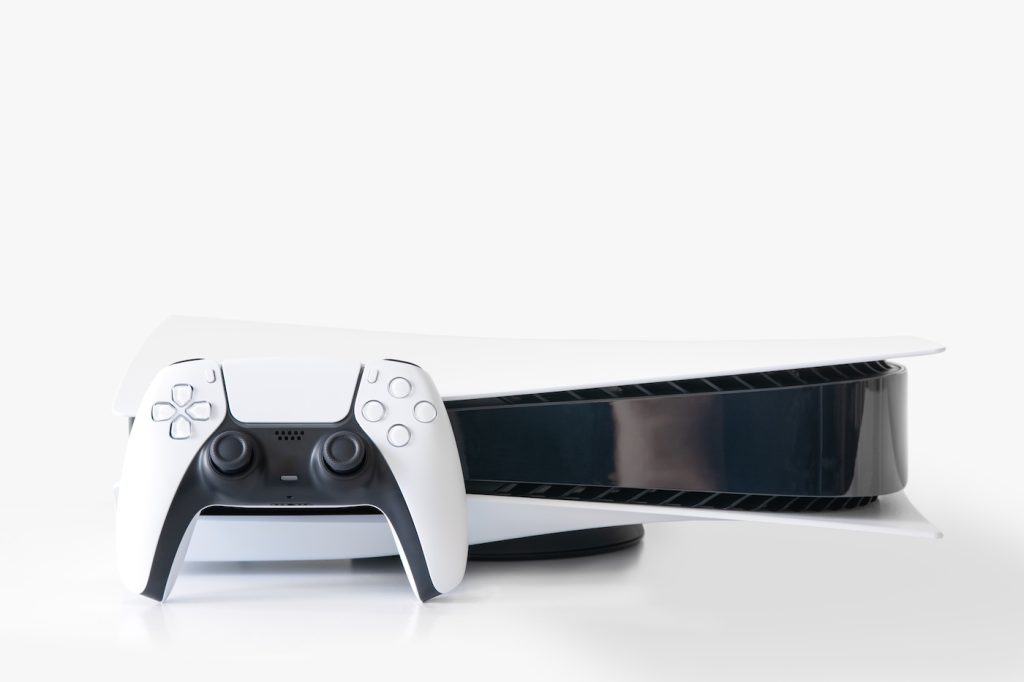
Playstation не видит геймпад – что делать?
Ситуация, когда playstation не видит геймпад, чаще всего случается внезапно: контроллер перестаёт подключаться по Bluetooth, не реагирует на нажатие PS, мигает индикатор, а консоль предлагает «подключить устройство через USB». Проблема неприятная, но во многих случаях решается дома за 10–20 минут. Ниже — понятный алгоритм действий: от быстрых проверок до признаков аппаратной поломки, когда уже лучше обратиться в Доктор Гаджетов.
Как понять, в чём проблема: в геймпаде или в консоли
Перед тем как углубляться в настройки, важно определить источник сбоя. Ошибка может быть в самом контроллере (аккумулятор, плата, кнопка Reset), в кабеле/порте USB, в настройках PlayStation, либо в модуле связи (Bluetooth/Wi‑Fi) на стороне консоли.
- Если геймпад не подключается ни к одной консоли и не определяется по кабелю — вероятнее проблема в контроллере или в кабеле.
- Если геймпад подключается к другой PlayStation, а к вашей — нет, чаще виноваты настройки, список устройств, помехи, либо модуль Bluetooth на консоли.
- Если контроллер виден только по USB, но не по Bluetooth — возможен сбой сопряжения или неисправность радиомодуля.
Быстрые причины, почему Playstation не видит геймпад
- Разряженный аккумулятор (даже если индикатор мигает, заряда может не хватать для сопряжения).
- Неподходящий USB-кабель: многие кабели «только зарядка» не передают данные.
- Сбой Bluetooth-сопряжения, конфликт сохранённых устройств.
- Помехи: рядом роутер, приставка, колонка, USB 3.0 хаб, плотная застройка Wi‑Fi.
- Программный сбой после обновления системы.
- Проблема с USB-портом консоли или разъёмом контроллера.
Пошаговая инструкция: что делать, если Playstation не видит геймпад
Двигайтесь по порядку — от простого к сложному. После каждого шага проверяйте подключение.
-
Перезагрузите консоль полностью.
Не «сон», а именно выключение. Отключите питание на 30–60 секунд, затем включите. Такой цикл часто сбрасывает зависшие драйверы и беспроводной модуль.
-
Проверьте кабель USB.
Для первичного подключения нужен кабель с передачей данных. Если геймпад заряжается, но не определяется в системе — замените провод на заведомо «data». Лучше использовать короткий качественный кабель и подключать напрямую к приставке, без удлинителей и хабов.
-
Подключите геймпад по проводу и нажмите PS.
Подключите контроллер к PlayStation через USB, подождите 10–15 секунд и нажмите кнопку PS. Если приставка «увидит» устройство — в большинстве случаев Bluetooth дальше заработает автоматически.
-
Сделайте Reset геймпада.
На задней стороне контроллера есть маленькое отверстие Reset. Нажмите и удерживайте 5–10 секунд (скрепкой), затем снова подключите по USB и нажмите PS. Это помогает при «залипшем» сопряжении и ошибках прошивки контроллера.
-
Удалите старые устройства Bluetooth (если есть доступ к меню).
Если у вас работает второй контроллер или есть возможность зайти в настройки, удалите старую запись геймпада в списке устройств и выполните повторное сопряжение. Иногда консоль считает, что контроллер уже подключён к другому устройству.
-
Попробуйте ручное сопряжение.
Отключите геймпад, затем активируйте режим pairing (в зависимости от модели это может быть комбинация кнопок) и найдите устройство в меню Bluetooth. Если приставка видит контроллер, но не подключает — вероятен конфликт профилей или сбой модуля связи.
-
Уберите помехи.
Отодвиньте приставку и контроллер от роутера, отключите лишние Bluetooth-устройства, временно переведите Wi‑Fi на 5 ГГц (если возможно), уберите внешние USB 3.0 устройства рядом с консолью. Помехи часто проявляются как постоянное мигание индикатора и обрывы.
-
Проверьте разъёмы.
Если PlayStation не видит геймпад даже по проводу, проверьте, не «болтается» разъём на контроллере, нет ли люфта, следов окисления, загрязнения. Также важно протестировать другой USB-порт на приставке.
-
Обновите систему.
При доступе к меню проверьте обновления. После обновлений иногда меняются драйверы и правила сопряжения — актуальная версия ПО уменьшает шанс конфликтов.
Если геймпад работает по USB, но не подключается по Bluetooth
Это один из самых частых сценариев. Консоль видит контроллер проводом, но беспроводное соединение не поднимается. Причины:
- сбой сохранённого сопряжения;
- ошибка радиомодуля в контроллере;
- неисправность Bluetooth-модуля в консоли;
- сильные радиопомехи в помещении.
В домашних условиях обычно помогает сброс (Reset), удаление устройства из списка и повторное подключение «с нуля». Если же после этих действий Playstation всё равно не видит геймпад по Bluetooth, а по кабелю работает стабильно — велика вероятность аппаратной причины.
Когда проблема аппаратная: признаки, что нужен ремонт
- Контроллер не определяется ни по USB, ни по Bluetooth, при этом кабель точно исправен.
- Геймпад определяется через раз, соединение постоянно отваливается даже рядом с консолью.
- Не заряжается или быстро разряжается, из-за чего не проходит сопряжение.
- USB-разъём на геймпаде шатается, есть следы удара, попадания влаги или окисления.
- PlayStation не видит несколько разных геймпадов — вероятна проблема в USB-портах или модуле связи приставки.
В таких случаях самостоятельные попытки «прошить», разбирать контроллер без опыта или чистить контакты агрессивными средствами часто заканчиваются более дорогим ремонтом.
Как помогает Доктор Гаджетов, если playstation не видит геймпад
Если вы прошли базовые шаги, а проблема осталась, в Доктор Гаджетов можно быстро определить, что именно вышло из строя: геймпад, кабель/разъём или сама консоль. Диагностика позволяет не гадать и не покупать лишнее.
- проверка подключения по USB и Bluetooth, тест стабильности соединения;
- диагностика разъёма, аккумулятора и платы контроллера;
- проверка USB-портов и радиомодуля консоли;
- ремонт или замена разъёмов, восстановление после влаги, устранение проблем питания;
- настройка корректного сопряжения и устранение программных конфликтов.
Если playstation не видит геймпад и стандартные методы не помогают, разумнее не тратить время на случайные решения. Обратитесь в Доктор Гаджетов — мы аккуратно разберёмся с причиной и вернём приставку и контроллер в рабочее состояние.
































