

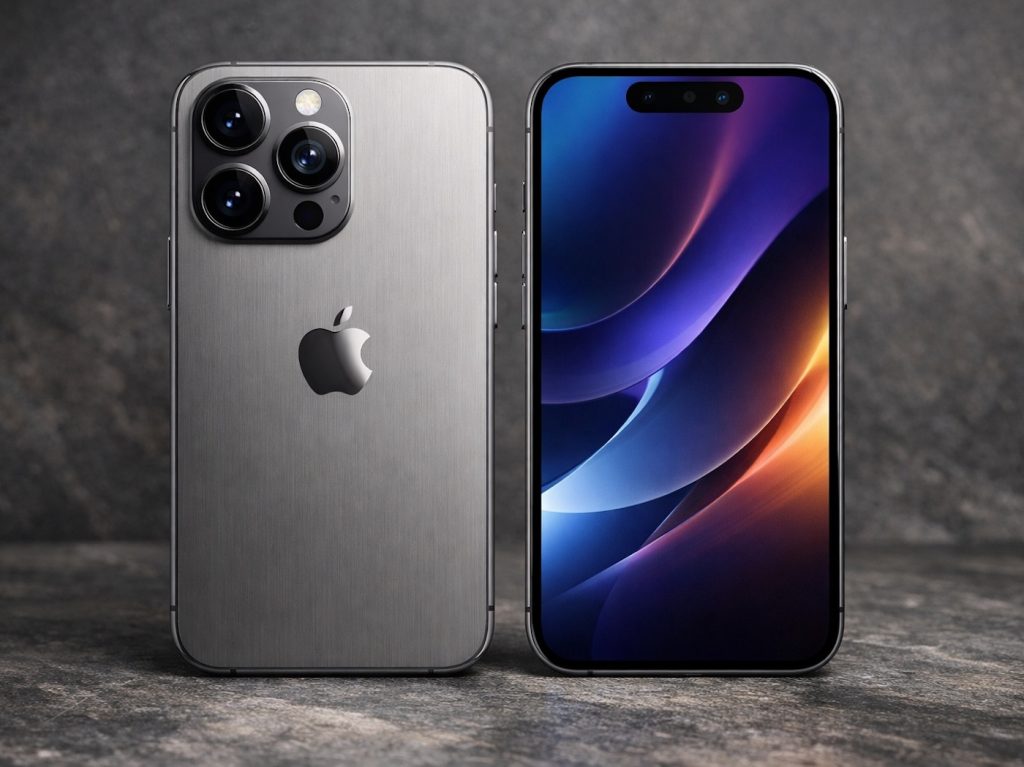
Перестал работать GPS в iPhone: в чем причина и каковы способы решения проблемы
GPS в iPhone давно стал базовой функцией: он нужен не только для навигатора в машине, но и для доставки, такси, пробежек с трекингом, геометок на фото, поиска ближайших точек на карте и работы многих сервисов «по местоположению». Когда смартфон внезапно перестает определять координаты или делает это с огромной погрешностью, привычные сценарии буквально разваливаются. Хорошая новость в том, что сбой не всегда означает поломку: часто проблема решается настройками или простой проверкой условий приема сигнала. Но иногда виноват и аппаратный дефект, который без диагностики не отличить от программного.
Как проявляется неисправность GPS в iPhone
Сбои в спутниковой навигации могут выглядеть по-разному — от «мелких странностей» до полной потери координат. Чаще всего пользователи замечают следующие симптомы:
-
iPhone долго ищет геопозицию или вообще не может ее определить.
-
Точка на карте «скачет», местоположение определяется неверно или с большой погрешностью.
-
Маршрут в навигаторе постоянно перестраивается, стрелка направления ведет себя хаотично.
-
Компас работает некорректно, показывает неправильное направление.
-
Приложения (карты, такси, спорт-трекеры) не получают доступ к локации или зависают на этапе определения координат.
-
Определение местоположения работает только по Wi‑Fi/сотам, а «чистый» GPS практически не ловит.
Важно понимать: iPhone использует не только GPS, но и другие источники — A‑GPS (вспомогательные данные), Wi‑Fi и данные сотовой сети. Поэтому иногда кажется, что «GPS умер», хотя на деле сбоит один из компонентов или ограничен доступ для приложений.
Почему GPS в iPhone перестает работать: основные причины
Причины удобно разделить на две группы: программные (настройки/система) и аппаратные (железо). Начинать стоит с простого — это экономит время.
-
Отключены службы геолокации или ограничены права конкретного приложения.
-
Системные сбои iOS после обновления, переноса данных или установки «тяжелых» приложений, влияющих на геосервисы.
-
Неактуальные настройки даты и времени (в редких случаях это влияет на корректность определения).
-
Включен режим энергосбережения или ограничения фоновой активности, из‑за чего геолокация обновляется реже.
-
Проблемы со связью: слабый прием, перегруженная сеть, ошибки передачи вспомогательных данных A‑GPS.
-
Условия приема: плотная застройка, подземные парковки, метро, помещения с экранирующими перекрытиями — спутники «не видны».
-
Повреждение антенны или модуля после падения, удара, деформации корпуса.
-
Попадание влаги: коррозия дорожек, окисление контактов, нестабильная работа радиочасти.
-
Последствия некачественного ремонта: неправильно установленный компонент, поврежденные шлейфы/контакты, ошибки сборки.
Если геолокация «плывет» после падения или контакта с водой, вероятность аппаратной причины заметно выше — и затягивать с диагностикой не стоит.
Что можно сделать самостоятельно: пошаговая проверка
Перед обращением в сервис имеет смысл выполнить несколько действий, которые часто возвращают GPS к нормальной работе. Они безопасны и не требуют инструментов.
-
Проверьте службы геолокации: Настройки → Конфиденциальность и безопасность → Службы геолокации. Убедитесь, что функция включена.
-
Откройте нужное приложение (например, Карты) и проверьте разрешение на доступ к геоданным: «При использовании приложения» или «Всегда» (если требуется по сценарию).
-
Включите и выключите геолокацию (переключатель в службах геолокации), затем перезагрузите iPhone.
-
Проверьте, включена ли опция «Точная геопозиция» для конкретного приложения (в меню разрешений геолокации).
-
Отключите и включите режим полета на 10–15 секунд — это помогает перезапустить радиомодули.
-
Выйдите на открытое пространство и проверьте работу навигации там. В помещении или во дворах «колодцах» GPS может работать нестабильно даже на исправном устройстве.
-
Обновите iOS до актуальной версии или, если проблема появилась строго после обновления, выполните стандартные действия: перезагрузка, проверка настроек, сброс сетевых параметров.
-
Сбросьте настройки сети: Настройки → Основные → Перенос или сброс iPhone → Сброс → Сбросить настройки сети. После этого заново подключитесь к Wi‑Fi и проверьте геолокацию.
Если после этих шагов iPhone по‑прежнему не определяет координаты, а навигационные приложения выдают ошибки или «зависают» на поиске, вероятна неисправность, требующая профессиональной проверки.
Когда проблема точно не в настройках: признаки аппаратного дефекта
Есть ситуации, при которых «переключателями» GPS обычно не спасти:
-
сбой начался сразу после падения, сильного удара или деформации корпуса;
-
iPhone был в контакте с водой/высокой влажностью, после чего начались проблемы с локацией;
-
геопозиция пропадает периодически, а затем появляется — характерно для плохого контакта или окисления;
-
ремонтировали устройство ранее, и после вмешательства навигация стала работать хуже;
-
смартфон не может «поймать» спутники даже на улице, тогда как другие телефоны рядом определяют координаты нормально.
В таких случаях важна точная диагностика: иногда виноват не сам модуль, а элементы радиотракта, антенна или контактные площадки. Самостоятельная разборка без опыта повышает риск повредить шлейфы и платы — итоговый ремонт станет сложнее и дороже.
Где отремонтировать GPS на iPhone в Москве
Если перестал работать GPS в iPhone и простые действия не помогли, оптимально обратиться в Доктор Гаджетов. В сервисе выполняют диагностику и ремонт навигации с учетом реальной причины неисправности — от программных сбоев до восстановления работы аппаратной части. После проверки мастер сможет объяснить, что именно вышло из строя, какие варианты ремонта возможны и сколько времени это займет.
Правильный подход здесь критичен: «замена наугад» может не дать результата, если проблема в контактах, антенне или последствиях влаги. Поэтому разумнее начать с диагностики и восстановить GPS так, чтобы iPhone снова уверенно определял координаты и корректно работал с картами, такси и любыми приложениями, завязанными на геолокацию.
































