

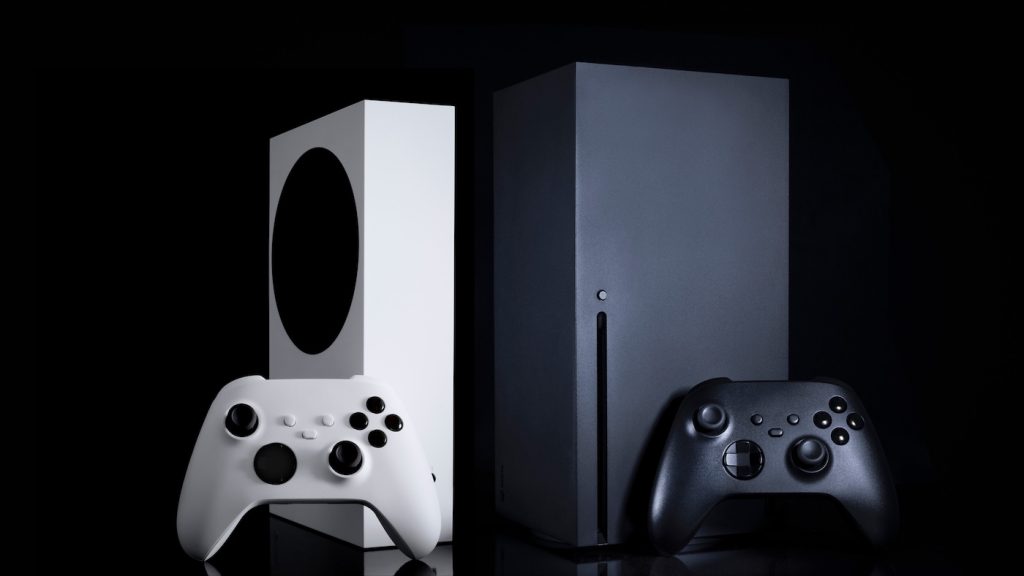
Нет изображения у Xbox — что делать?
Ситуация, когда xbox нет изображения, встречается чаще, чем кажется: приставка включается, слышны звуки запуска, геймпад подключается, но телевизор или монитор показывает «Нет сигнала» либо появляется xbox черный экран. Причина может быть как простой (кабель или неверный вход), так и аппаратной (неисправность HDMI, перегрев, сбой прошивки, проблемы с питанием). Ниже — пошаговый разбор, что проверить дома и в каких случаях лучше сразу обратиться в Доктор Гаджетов.
Как понять, что проблема именно в выводе картинки
Перед диагностикой полезно определить симптомы. Обычно при отсутствии изображения у Xbox наблюдается одно из следующих состояний:
- телевизор/монитор пишет «No Signal», при этом консоль горит и работает;
- картинка пропадает после заставки, дальше — черный экран;
- изображение есть, но мерцает, появляется «снег», цветовые артефакты, периодически пропадает;
- картинка есть на одном ТВ, но отсутствует на другом;
- после обновления или смены настроек разрешения экран остается черным.
Эти признаки помогают отделить проблемы экрана/кабеля от неисправностей самой приставки.
Быстрые проверки: кабель, вход и питание
Начните с самых частых и простых причин — они решаются за 5–10 минут и не требуют инструментов.
- Проверьте вход на ТВ/мониторе. Убедитесь, что выбран правильный HDMI-порт (HDMI 1/2/3). Иногда после выключения ТВ переключается на другой источник.
- Осмотрите HDMI-кабель. Заломы, люфт в разъемах, повреждения изоляции — повод заменить кабель. Лучше попробовать заведомо рабочий HDMI 2.0/2.1.
- Подключите Xbox к другому экрану. Если на другом ТВ картинка появляется — проблема в настройках экрана или в конкретном HDMI-входе.
- Отключите лишние устройства. Ресиверы, HDMI-сплиттеры, удлинители, capture card, док-станции иногда «ломают» handshake. Подключите консоль напрямую к телевизору.
- Перезапустите консоль полностью. Зажмите кнопку питания на Xbox на 10 секунд, дождитесь выключения, выньте питание из розетки на 30–60 секунд и включите снова.
Сброс видеорежима: если выставлено неподдерживаемое разрешение
Если xbox черный экран появился после смены телевизора, включения HDR/120 Гц или изменения разрешения, вероятно, консоль пытается вывести картинку в режиме, который экран не поддерживает. Помогает принудительный сброс параметров изображения.
- Отключите консоль (удерживайте питание 10 секунд).
- Затем включите, используя комбинацию запуска «в низком разрешении» (на некоторых моделях — удержание кнопки синхронизации/извлечения диска вместе с питанием до второго звукового сигнала). После этого Xbox должен загрузиться в безопасном видеорежиме.
- Когда изображение появится, установите стандартные параметры: 1080p, отключите временно HDR/VRR/120 Гц и проверьте стабильность.
Если вы не уверены в комбинации для вашей модели {term2_name} или нет реакции на удержание кнопок — лучше не экспериментировать долго: при аппаратной неисправности время тратится впустую.
Проблемы с HDMI-CEC, HDCP, HDR и «рукопожатием»
Иногда приставка исправна, но «не договаривается» с телевизором. Это проявляется как периодическое исчезновение картинки, черный экран на старте или отсутствие изображения только в играх/приложениях.
- Отключите HDMI-CEC в настройках ТВ и (если удается зайти) в настройках Xbox. CEC может конфликтовать с саундбарами и ресиверами.
- Проверьте HDCP: некоторые устройства захвата/сплиттеры некорректно передают защищенный сигнал.
- Отключите HDR для теста. На некоторых ТВ HDR вызывает черный экран при нестабильном сигнале или плохом кабеле.
- Поменяйте HDMI-порт на телевизоре. Часто один порт поддерживает расширенные режимы (4K/120), а другой — нет.
Если изображение пропадает в процессе игры: перегрев и «плавающий» сигнал
Когда картинка появляется, но через 10–30 минут пропадает или начинаются артефакты, стоит заподозрить перегрев или деградацию контактов в видеотракте.
- Проверьте вентиляцию: консоль должна стоять с зазором, без закрытых ниш и плотного прилегания к стене.
- Очистите внешние решетки от пыли (без разборки).
- Обратите внимание на шум кулера и запах нагрева.
Если перегрев регулярный, вероятны загрязнение системы охлаждения, высохшая термопаста или проблемы с элементами питания. В таких случаях домашняя «продувка» редко решает вопрос надолго.
Аппаратные причины: когда виновата сама приставка
Если простые проверки не помогли, а xbox нет изображения на любых экранах и с разными кабелями, высока вероятность аппаратной неисправности. На практике чаще всего встречаются:
- Повреждение HDMI-разъема. Механический износ, выломанные дорожки, люфт — особенно если кабель часто дергали или консоль двигали с подключенным HDMI.
- Неисправность HDMI-контроллера (чипа, отвечающего за вывод сигнала). Симптомы: «нет сигнала» при исправном разъеме, периодические обрывы, отсутствие картинки только в определенных режимах.
- Проблемы цепей питания. Консоль включается, но видеотракт не стартует корректно из‑за просадок напряжения.
- Сбой накопителя/прошивки. Бывает, что система не доходит до интерфейса, зависает на черном экране, особенно после неудачного обновления.
Важно: попытки «дожимать» кабель, шевелить штекер и продолжать играть при пропадающем сигнале часто усугубляют ситуацию — можно окончательно повредить HDMI-порт или контактные площадки.
Что можно сделать самостоятельно, а что лучше доверить сервису
Самостоятельно безопасно выполнять то, что не требует разборки:
- замена HDMI-кабеля и проверка другого порта/экрана;
- полное выключение и перезапуск питания;
- отключение CEC/HDR/посредников (ресивер, сплиттер);
- сброс видеорежима и возврат к стандартным настройкам.
А вот разборка Xbox, прогрев «феном», чистка внутри без опыта, попытки пропайки HDMI или замены чипов — это высокий риск повредить плату и увеличить стоимость ремонта. Если консоль нужна быстро и надолго, разумнее провести диагностику у специалистов.
Ремонт, если на Xbox нет изображения: как помогает Доктор Гаджетов
Если вы проверили кабель, экран, порты и настройки, но xbox черный экран сохраняется, обращайтесь в Доктор Гаджетов. В сервисе выполняют диагностику видеотракта и питания, выявляют точную причину отсутствия сигнала и устраняют ее без «угадываний».
- проверка и восстановление HDMI-разъема при повреждении;
- диагностика HDMI-контроллера и компонентов обвязки;
- устранение проблем с питанием и перегревом;
- восстановление системы при программных сбоях (когда это уместно);
- тестирование на разных режимах вывода (1080p/4K, HDR, частоты обновления) для стабильной работы.
Если вам важно быстро вернуть приставку {term2_name} в строй и получить стабильное изображение без повторных «черных экранов», оптимальный путь — профессиональная диагностика и ремонт в Доктор Гаджетов в Москве.
































