

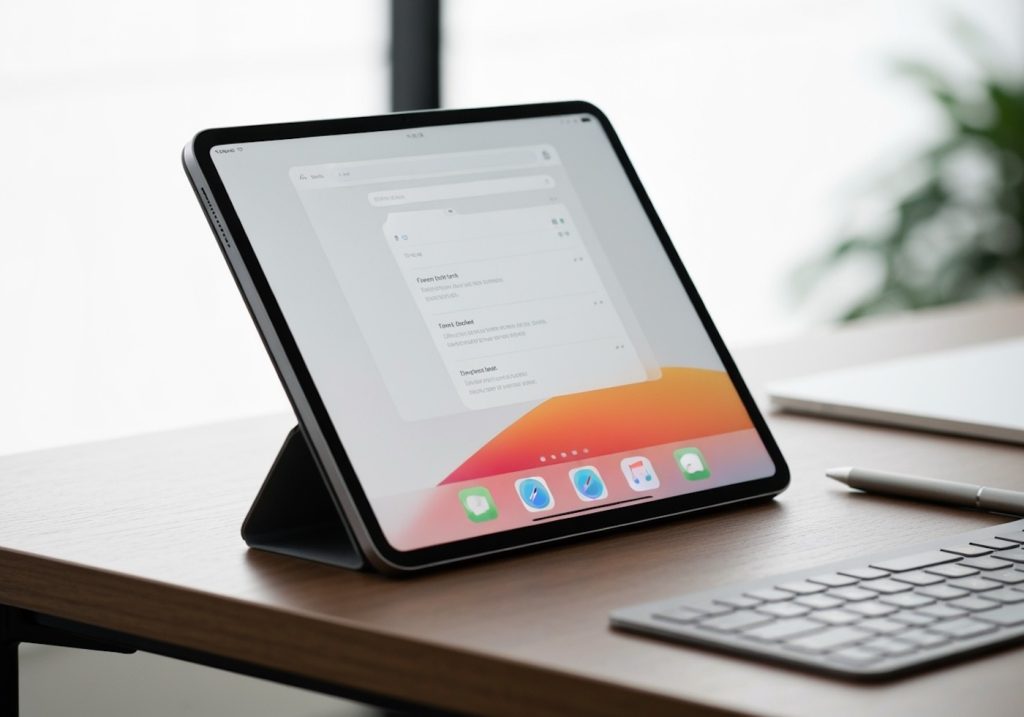
Не работают кнопки на iPad: причины, способы устранения поломки
Планшеты Apple по праву считаются надежными, но даже iPad со временем может начать «капризничать». Одна из самых неприятных ситуаций — когда кнопки перестают реагировать или срабатывают через раз. Несмотря на то, что органов управления на корпусе немного (питание, громкость, переключатель беззвучного режима на некоторых моделях и кнопка «Домой» у iPad с Touch ID), любая неисправность сразу делает использование устройства неудобным: не получается заблокировать экран, сделать скриншот, отрегулировать звук или выйти на главный экран.
Ниже разберем, почему не работают кнопки на iPad, как отличить программный сбой от «железа» и какие шаги можно безопасно выполнить дома, прежде чем обращаться в сервис.
Какие симптомы указывают на проблему с кнопками
Поломка может проявляться по-разному, и по симптомам часто удается предположить источник неисправности:
- кнопка не нажимается (нет хода, западает, «залипает»);
- кнопка нажимается, но не срабатывает;
- срабатывание происходит через раз или с задержкой;
- кнопка реагирует только при сильном нажатии или под определенным углом;
- происходят ложные нажатия (например, самопроизвольная регулировка громкости);
- проблема возникла после удара, падения, попадания влаги или ремонта.
Почему на iPad не работают кнопки: основные причины
Причины условно делятся на программные и аппаратные. Важно понять, к какой категории относится ваша ситуация — это определит дальнейшие действия.
1) Программный сбой iPadOS
Иногда кнопки физически исправны, но система некорректно обрабатывает нажатия. Это может случиться после обновления, переполнения памяти, «подвисаний» интерфейса или работы конфликтных приложений.
2) Износ механизма
Чаще всего страдает кнопка «Домой» на моделях с Touch ID, а также клавиши громкости и питания. Со временем стирается контактная группа, ослабевает мембрана, накапливается микропыль — в итоге кнопка начинает срабатывать нестабильно.
3) Загрязнение
Пыль, мелкий мусор, следы кожного жира и липкие загрязнения забиваются в щели вокруг клавиш. Итог — тугой ход, «залипание» или отсутствие клика.
4) Последствия падения или деформации корпуса
Даже несильный удар способен сместить шлейф, повредить крепления или изменить геометрию рамки так, что кнопка начинает нажиматься некорректно.
5) Попадание влаги
Вода и напитки вызывают окисление контактов, коррозию шлейфов и короткие замыкания. При этом кнопка может «умирать» не сразу, а постепенно — сначала появляются случайные срабатывания и задержки.
6) Повреждение шлейфа или коннектора
Кнопки подключаются к плате через шлейфы и коннекторы. При ударе, неудачном ремонте или естественном износе соединение может ослабнуть — тогда кнопка то работает, то нет.
7) Неоригинальный дисплей/корпус после ремонта
После замены экрана или корпусных элементов иногда возникают перекосы или неверная посадка деталей. В результате кнопки нажимаются «не в центр», проваливаются или вообще не достают до механизма.
Что можно сделать самостоятельно: безопасные способы
Если кнопки на iPad перестали работать внезапно и внешне нет следов повреждений, начните с простых действий. Они не требуют разборки и не несут риска для устройства.
-
Перезагрузите iPad
Обычная перезагрузка часто устраняет кратковременный сбой iPadOS. Если кнопка питания не работает, используйте перезапуск через настройки (если доступно) или дождитесь разрядки и зарядите устройство снова. -
Обновите iPadOS
Если проблема появилась после обновления или на старой версии системы, установка актуальной сборки может исправить ошибки обработки нажатий и зависания интерфейса. -
Включите AssistiveTouch
Это удобная временная замена физическим кнопкам. В меню появится плавающая кнопка, через которую можно открыть «Домой», заблокировать экран, регулировать громкость и делать скриншоты. Способ не лечит поломку, но помогает пользоваться планшетом до ремонта. -
Проверьте кнопку на «механические» симптомы
Если кнопка не имеет хода, скрипит, проваливается или заедает — это почти всегда аппаратная причина. В таком случае программные методы помогут лишь временно. -
Аккуратная очистка без разборки
Если есть подозрение на загрязнение, можно аккуратно протереть область вокруг кнопки сухой мягкой салфеткой. Важно: не используйте жидкости, аэрозоли и не заливайте спирт в щели — это может загнать грязь глубже или вызвать окисление.
Чего делать не стоит
В попытке «реанимировать» кнопки пользователи часто усугубляют ситуацию. Рекомендуем избегать следующих действий:
- не давить на кнопку с силой и не пытаться «разработать» ее резкими нажатиями;
- не поддевать клавишу иголкой, ножом или пластиком — можно повредить корпус и шлейф;
- не использовать WD‑40 и подобные составы — они не предназначены для электроники;
- не разбирать iPad без опыта: внутри тонкие шлейфы, а дисплей крепится на клей — риск трещин и дополнительных затрат очень высокий.
Когда точно нужен ремонт
Обращение в сервис желательно, если наблюдается хотя бы один признак:
- кнопка не реагирует после перезагрузки и обновления iPadOS;
- кнопка срабатывает только при сильном нажатии или в определенном положении;
- планшет падал, ударялся, корпус заметно деформирован;
- iPad контактировал с влагой, появились сбои и «фантомные» нажатия;
- кнопка перестала работать после замены экрана/аккумулятора;
- AssistiveTouch — единственный способ управлять устройством.
Как устраняется неисправность кнопок в сервисе
Точный способ ремонта зависит от модели iPad и причины поломки. Обычно работы включают один или несколько этапов:
- диагностика — проверка реакции кнопок, состояния шлейфов, коннекторов и наличия окислов;
- чистка и восстановление контактной группы (если причина — загрязнение или слабый контакт);
- фиксация/корректировка положения коннектора, если он отошел;
- замена шлейфа кнопок (частая причина при падениях и износе);
- замена самой кнопки/узла — если механика разрушена или контактная площадка повреждена.
Важно понимать: на iPad многие элементы завязаны на модульные узлы и шлейфы, поэтому «просто подкрутить» внутри получается не всегда. Зато грамотная диагностика сразу показывает, что именно вышло из строя — и позволяет не переплачивать за лишние работы.
Куда обратиться в Москве
Если на iPad не работают кнопки и домашние способы не помогли, лучше не затягивать: из-за нестабильного контакта проблема может прогрессировать, а после попадания влаги окисление распространяется дальше по плате.
Доктор Гаджетов в Москве выполняет диагностику и ремонт iPad при неисправностях кнопок — от нестабильного срабатывания до полного отказа. В сервисе определят причину, предложат оптимальный вариант восстановления и вернут планшету нормальную управляемость без «костылей».
































