

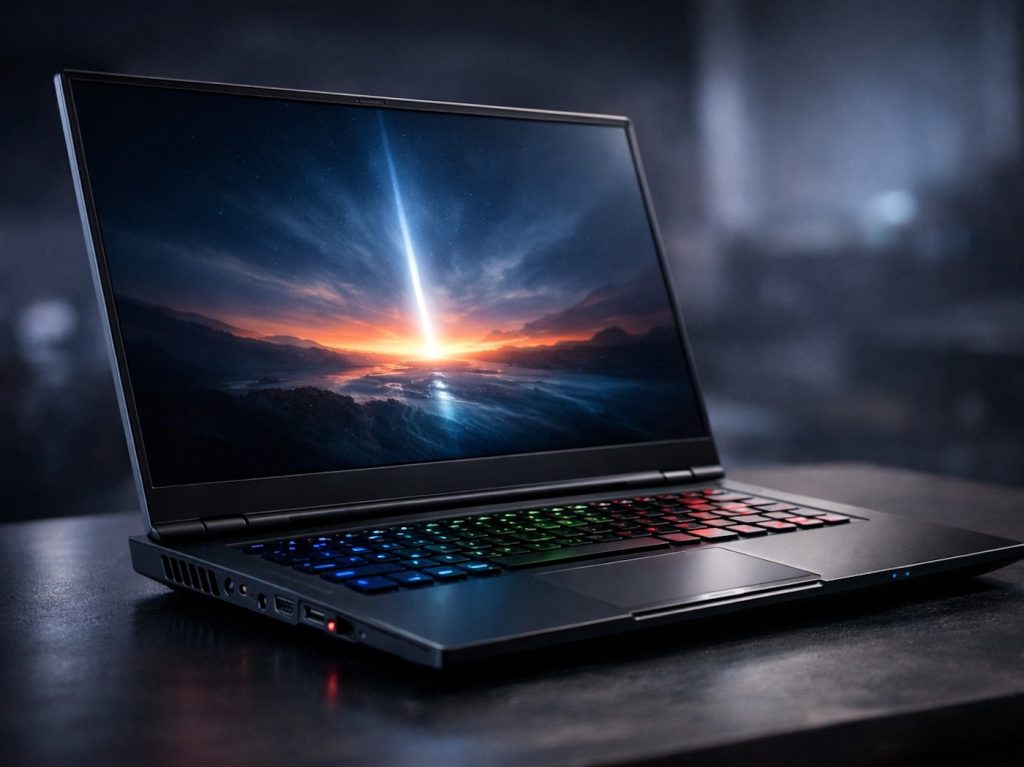
Подсветка клавиатуры в ноутбуке давно перестала быть «игрушкой»: она реально выручает вечером, в дороге и в плохо освещённом помещении. Поэтому ситуация, когда не работает подсветка клавиатуры у ноутбука, раздражает даже тех, кто печатает вслепую. Хорошая новость в том, что в большинстве случаев проблема решаема — иногда в пару кликов, а иногда требуется аккуратная диагностика и ремонт.
Ниже разберём основные причины, почему пропала подсветка, что можно проверить самостоятельно и в каких случаях лучше не рисковать разборкой устройства.
Проверьте: есть ли подсветка в вашей модели и включена ли она
Звучит очевидно, но часть ноутбуков в одной линейке выпускается в разных комплектациях: у одних клавиатура с подсветкой, у других — без. Если ноутбук покупался с рук или после замены клавиатуры, полезно уточнить спецификацию по точному номеру модели.
Если подсветка предусмотрена, проверьте комбинацию клавиш: чаще всего это Fn + одна из функциональных клавиш (F1–F12) с пиктограммой подсветки. На многих моделях предусмотрены режимы яркости и выключение подсветки «по кругу» (выключено → слабая → яркая). Также в отдельных ноутбуках подсветка отключается автоматически при работе от батареи или при низком заряде — это зависит от настроек электропитания.
Сбой настроек BIOS/UEFI и фирменных утилит
Подсветка может управляться не только Windows, но и настройками BIOS/UEFI и фирменными утилитами производителя. После обновления системы, сброса настроек, замены SSD или переустановки Windows иногда «слетают» параметры, отвечающие за поведение клавиатуры.
Что можно сделать без риска:
- перезагрузить ноутбук и проверить включение подсветки сочетанием клавиш;
- зайти в BIOS/UEFI и убедиться, что подсветка не отключена (название пункта зависит от бренда);
- проверить фирменное приложение производителя (например, управление клавиатурой/горячими клавишами/энергосбережением).
Отсутствует драйвер или некорректно работают «горячие клавиши»
Частая причина — проблема с программной частью. Подсветка обычно завязана на драйверы чипсета, ACPI-компоненты, драйвер клавиатуры и пакет «горячих клавиш». Если нужного ПО нет, оно повреждено или заменено универсальными драйверами, подсветка может не включаться вообще или не регулироваться.
Рекомендованный порядок действий:
- Установить все обновления Windows (иногда это подтягивает совместимые компоненты).
- Скачать драйверы и утилиты именно под вашу модель ноутбука с официального сайта производителя.
- Если подсветка пропала после обновлений — переустановить пакет горячих клавиш/системных утилит.
- После установки обязательно выполнить перезагрузку, иначе изменения могут не примениться.
Важно: если ноутбук «видит» нажатия клавиш, но подсветка не реагирует, это не всегда железо — часто виноваты именно утилиты управления.
Проблемы со шлейфом клавиатуры или разъёмом
Клавиатура соединяется с материнской платой шлейфом. Подсветка может идти отдельной линией, поэтому бывает ситуация: печать работает, а подсветка — нет. Причины обычно такие:
- шлейф неплотно установлен или перекошен (часто после самостоятельной разборки);
- контакты загрязнены или окислены;
- шлейф повреждён после падения/удара/пережатия;
- повреждён разъём на плате.
Если вы недавно чистили ноутбук или меняли комплектующие и после сборки пропала подсветка — вероятность проблемы со шлейфом заметно выше. В таком случае лучше не «дожимать» разъёмы силой: хрупкие фиксаторы легко ломаются, а ремонт становится дороже.
Залитие, влага и коррозия дорожек подсветки
Подсветка часто выходит из строя после попадания жидкости: даже если клавиши продолжают нажиматься, внутри клавиатуры и на шлейфе могут появиться микрокоррозия и замыкания. Иногда подсветка исчезает не сразу, а через несколько дней после инцидента.
Если был пролит чай/кофе/вода:
- не пытайтесь «просушить феном» — это может усугубить ситуацию;
- отключите питание, по возможности — батарею, и как можно быстрее сделайте диагностику;
- учтите, что может потребоваться чистка, восстановление цепей питания подсветки или замена клавиатуры.
Неисправность самой клавиатуры или контроллера подсветки
Подсветка — это светодиоды и их питание/управление. При износе, заводском браке или скачках напряжения могут выйти из строя элементы подсветки в клавиатурном модуле. Также встречаются проблемы на уровне платы: нарушается питание цепи подсветки или некорректно работает контроллер.
Косвенные признаки аппаратной неисправности:
- подсветка мигает, включается сама по себе или работает только на одном уровне яркости;
- после сна/гибернации подсветка перестаёт включаться до перезагрузки;
- подсветка пропала после удара или сильного давления на корпус.
Когда стоит обратиться в сервис
Если проверка сочетаний клавиш, настройка утилит и переустановка драйверов не помогли, а также если ноутбук вскрывался или был удар/залитие, лучше перейти к профессиональной диагностике. Так вы избежите повреждения разъёмов, шлейфов и креплений, которые легко ломаются при самостоятельном ремонте без опыта.
Восстановление подсветки клавиатуры ноутбука в Доктор Гаджетов
В Доктор Гаджетов выполняют диагностику и ремонт ноутбуков при проблемах с клавиатурой и её подсветкой: от программных сбоев до аппаратных неисправностей. Специалист проверит, почему подсветка не работает именно в вашем случае — драйверы и системные службы, настройки, шлейф и разъёмы, состояние клавиатурного модуля и цепей питания.
По результатам диагностики подбирается решение: корректная настройка и установка нужных компонентов, восстановление контактов, замена шлейфа или клавиатуры (в зависимости от конструкции конкретного ноутбука). В итоге вы получаете рабочую подсветку и понятное объяснение причины, чтобы проблема не повторилась.
































