

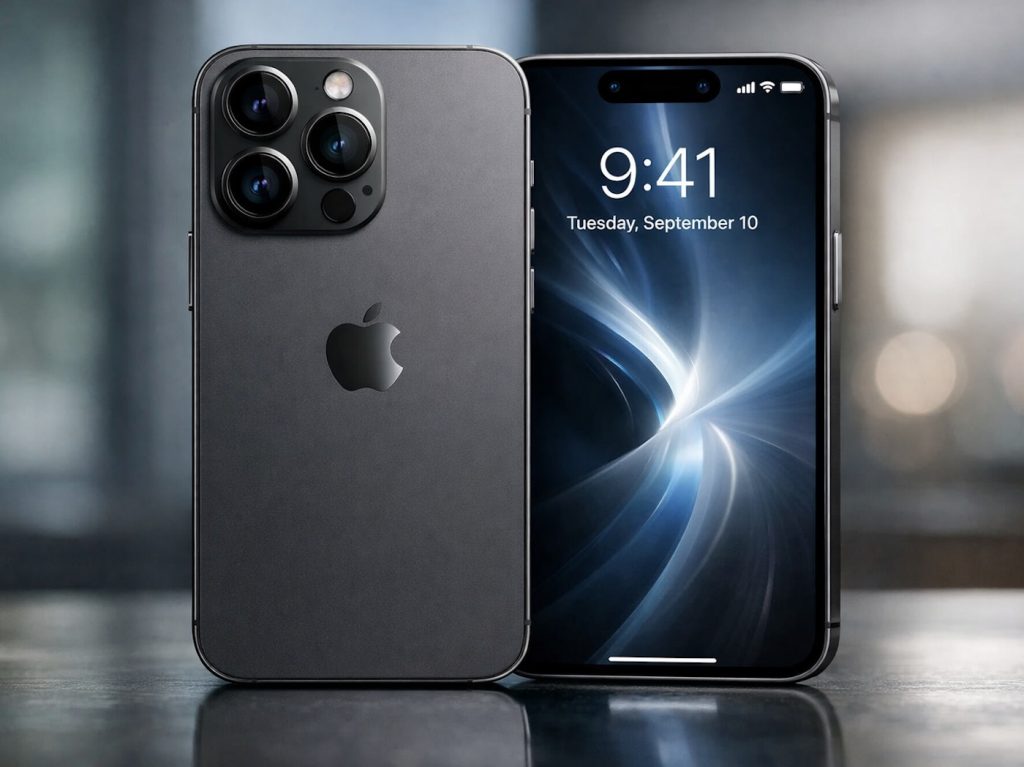
Автояркость в iPhone — одна из тех функций, к которым быстро привыкаешь. Смартфон сам подстраивает подсветку под окружающее освещение: в яркий день экран не «слепит», а в темноте не приходится щуриться и вручную двигать ползунок. Дополнительный бонус — экономия заряда, потому что дисплей не работает постоянно на избыточной яркости.
Но иногда пользователи сталкиваются с ситуацией, когда не работает автояркость в iPhone: яркость не меняется вообще, реагирует с задержкой или делает это неадекватно (слишком темно/слишком ярко). Ниже — основные причины, что можно проверить самостоятельно и в каких случаях уже нужен сервис.
Как должна работать автояркость в iPhone
В iPhone за корректную работу автояркости отвечает связка аппаратных и программных компонентов: датчик освещенности, контроллер подсветки дисплея и iOS, которая обрабатывает показания и задает нужный уровень яркости. Если один из элементов работает неправильно, функция начинает «сбоить» или полностью отключается.
Важно понимать: автояркость не обязана менять яркость мгновенно. Небольшая пауза допустима — iPhone старается избегать резких скачков, чтобы экран не раздражал глаза. Но если яркость совсем не меняется, «зависла» на одном уровне или меню ведет себя странно — это уже признак проблемы.
Почему не работает автояркость в iPhone: основные причины
-
Сбой настроек iOS. После обновления, переноса данных или изменения параметров дисплея функция может работать нестабильно.
-
Неправильные параметры в разделе универсального доступа. В iPhone автояркость находится не там, где многие ожидают, и ее можно случайно отключить.
-
Загрязнение области датчиков. Пыль, жир, защитное стекло низкого качества или плотный чехол могут перекрывать датчик освещенности, из‑за чего показания становятся неверными.
-
Падение или удар. После механического воздействия может пострадать датчик, шлейф, контакты или элементы, связанные с подсветкой.
-
Попадание влаги. Даже без «утопления» конденсат и влажность иногда вызывают окисление и некорректную работу датчиков.
-
Неоригинальный или неправильно установленный дисплей. При замене экрана датчики могут оказаться смещены, частично закрыты или подключены с проблемами.
-
Аппаратная неисправность контроллера подсветки. Тогда яркость может не регулироваться корректно, а иногда появляются дополнительные симптомы: мерцание, самопроизвольные изменения, уход экрана в «минимум».
Что проверить самостоятельно: быстрые решения
Перед тем как думать о ремонте, стоит пройти базовую диагностику — часто проблема решается настройками или простой проверкой аксессуаров.
1) Убедитесь, что автояркость включена
-
Откройте «Настройки».
-
Перейдите в «Универсальный доступ».
-
Откройте «Дисплей и размер текста».
-
Найдите переключатель «Автояркость» и включите его.
На многих версиях iOS этот пункт находится именно здесь, поэтому пользователи часто «теряют» автояркость, пытаясь искать ее в разделе яркости рядом с ползунком.
2) Проверьте реакцию датчика
Простой тест: зайдите в помещение с разным освещением или прикройте верхнюю часть экрана (район фронтальной камеры/динамика) ладонью на несколько секунд. Если автояркость исправна, яркость должна измениться. Если реакции нет — идем дальше.
3) Снимите чехол и защитное стекло (временно)
Некоторые стекла с затемненной областью или неправильными вырезами частично закрывают датчики. То же бывает с «книжками» и чехлами, которые перекрывают верхнюю рамку. Для проверки снимите аксессуары и повторите тест.
4) Очистите верхнюю часть экрана
Аккуратно протрите область вокруг разговорного динамика и фронтальной камеры мягкой салфеткой. Жирная пленка и пыль иногда заметно влияют на считывание освещения.
5) Перезагрузите iPhone
Банально, но помогает при временных сбоях iOS и некорректных фоновых процессах.
6) Сбросьте настройки (если ничего не помогло)
Если автояркость «сломалась» после обновления или переноса данных, может помочь сброс параметров:
-
«Настройки» → «Основные» → «Перенос или сброс iPhone».
-
Выберите «Сброс» → «Сбросить все настройки».
Этот шаг не удаляет фото и файлы, но сбрасывает системные настройки (Wi‑Fi, уведомления, параметры дисплея и т. п.).
Когда проблема почти наверняка аппаратная
Самостоятельные методы не помогут, если есть признаки повреждения деталей. Типичные ситуации:
-
Автояркость перестала работать сразу после падения или сильного удара.
-
iPhone был в контакте с влагой, после чего начались «плавающие» симптомы.
-
Яркость не меняется и вручную ведет себя странно: появляются мерцания, резкие скачки, экран периодически тускнеет.
-
После замены дисплея автояркость стала работать хуже или полностью пропала — вероятны проблемы с установкой/совместимостью модуля или датчиков.
-
Разделы настроек, связанные с дисплеем, отображаются некорректно, пункты неактивны, iPhone «не принимает» изменения.
В таких случаях обычно требуется диагностика: проверка датчика освещенности, шлейфов, элементов подсветки и состояния платы. Затягивать не стоит: если причина в повреждении контактов или окислении, со временем неисправность может прогрессировать.
Почему лучше не «копать» внутри iPhone самостоятельно
Датчики и компоненты в верхней части корпуса располагаются очень плотно. Неаккуратный разбор может привести к дополнительным проблемам: повреждению шлейфов, нарушению герметичности, появлению пыли под дисплеем. Кроме того, при замене деталей важно корректно установить элементы, чтобы датчик не оказался смещен или закрыт.
Решение в сервисе: диагностика и ремонт в Доктор Гаджетов
Если автояркость в iPhone не работает после падения, попадания влаги или не восстанавливается настройками, оптимальный путь — принести устройство на диагностику. В Доктор Гаджетов проверят причину неисправности и предложат ремонт, соответствующий симптомам: от восстановления цепей подсветки до замены поврежденных компонентов.
Плюс обращения в сервис — вы получаете понятный вывод по причине поломки и решение без риска усугубить ситуацию самостоятельным разбором. А после устранения причины автояркость снова начнет корректно подстраивать подсветку, возвращая комфорт для глаз и нормальный расход аккумулятора.
































