

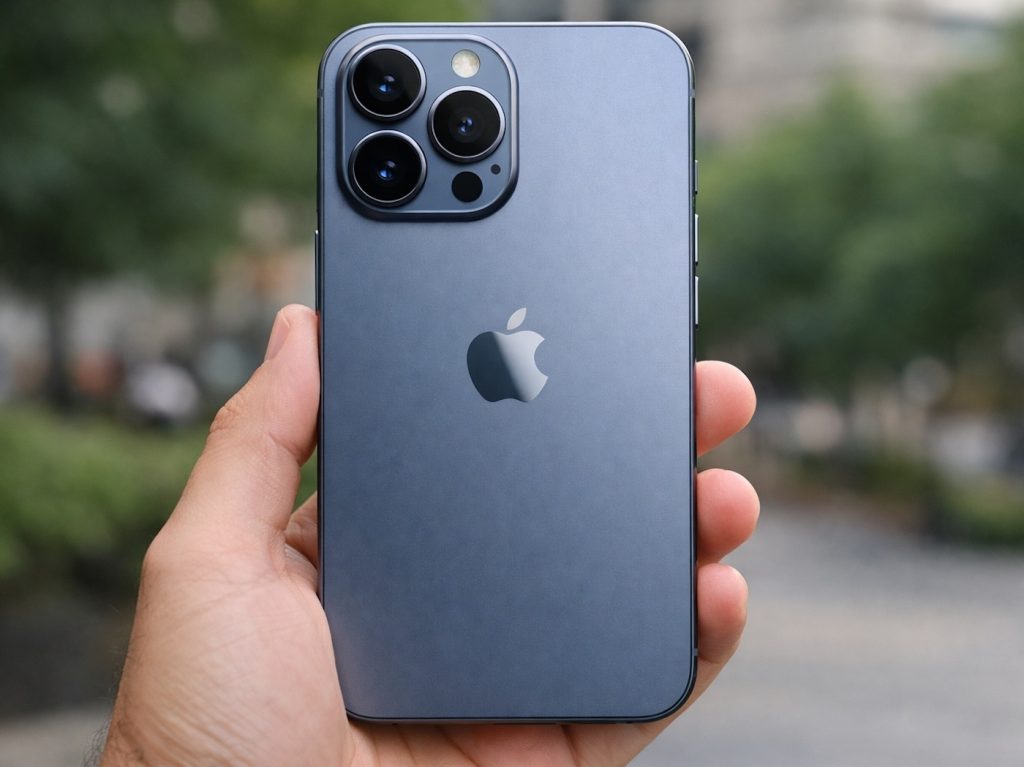
Мутная камера iPhone: причины и ремонт
Камеры iPhone заслуженно считаются одними из лучших в своем классе: быстрый автофокус, точная цветопередача, продуманные алгоритмы обработки. Поэтому ситуация, когда снимки внезапно становятся «мыльными», а в кадре появляются пятна или туманная пелена, особенно раздражает. Важно понимать: мутная камера iPhone не всегда означает поломку модуля — иногда достаточно простой чистки, корректной настройки или обновления iOS. Но если проблема повторяется, лучше не откладывать диагностику: затягивание может привести к усугублению дефекта (например, после попадания влаги или удара).
В этой статье разберем, почему камера на iPhone снимает мутно, какие признаки указывают на программный сбой, а какие — на аппаратную неисправность, и что можно сделать самостоятельно до обращения в сервис Доктор Гаджетов.
Как проявляется проблема: типичные симптомы
Размытость бывает разной — от легкой «дымки» до полной потери резкости. На практике пользователи чаще всего сталкиваются со следующими проявлениями:
-
фото получаются нечеткими, будто покрыты пленкой или жирным налетом;
-
камера не может сфокусироваться (изображение «плавает», фокус скачет);
-
на снимках видны светлые/темные пятна, блики, ореолы вокруг источников света;
-
при запуске приложения «Камера» появляется черный экран или сильные искажения;
-
видео выглядит мутным, со сниженной детализацией, а стабилизация работает нестабильно;
-
размытость проявляется только на одной камере — фронтальной или основной, или только на одном модуле (широкоугольный/телеобъектив).
Ключевой момент: если «мыло» есть только в одном режиме (например, в 0.5x или в портрете), это помогает быстрее локализовать причину и понять, что именно вышло из строя или мешает съемке.
Почему камера iPhone снимает мутно: основные причины
Размытые фото возникают из-за внешних факторов, особенностей аксессуаров, программных сбоев и аппаратных повреждений. Ниже — самые частые причины, с которыми сталкиваются мастера.
-
Загрязнение стекла камеры. Пыль, отпечатки пальцев, косметика, капли воды, следы чистящих средств — все это легко дает «дымку» и блики, особенно ночью.
-
Пленка/стекло на камере низкого качества. Защитные накладки иногда ухудшают резкость, провоцируют засветы и «ореолы» от фонарей.
-
Чехол мешает оптике. Край чехла может перекрывать модуль, а некоторые модели с выступающей рамкой ловят блики или физически препятствуют корректной фокусировке.
-
Магниты и аксессуары. Встречаются случаи, когда чехлы/держатели с магнитами или металлическими элементами влияют на работу системы стабилизации и автофокуса, из‑за чего кадр получается размытым.
-
Сбой iOS или приложения «Камера». После обновлений, при нехватке памяти, конфликте сторонних приложений или повреждении настроек камера может работать нестабильно.
-
Удар или падение. Могут сместиться линзы, повредиться автофокус, появиться микротрещины на защитном стекле, нарушиться работа OIS (оптической стабилизации).
-
Попадание влаги и конденсат. Даже если iPhone формально влагозащищен, после контакта с водой и перепадов температуры внутри может появиться конденсат. Он дает мутную картинку и со временем приводит к коррозии.
-
Повреждение модуля камеры. Изнашиваются шлейфы, выходят из строя датчики фокусировки, ломается стабилизация — тогда размытость становится постоянной, а автофокус «не цепляется».
Что можно сделать самостоятельно: быстрые проверки перед ремонтом
Прежде чем подозревать серьезную неисправность, выполните простую диагностику. Эти действия безопасны и часто помогают вернуть нормальное качество фото.
-
Снимите чехол и любые накладки на камеру. Сделайте несколько снимков при хорошем освещении. Если качество улучшилось — причина в аксессуаре.
-
Аккуратно очистите стекло камеры. Используйте сухую чистую микрофибру. Если есть жирный след — слегка увлажните салфетку средством для оптики. Не применяйте абразивы и агрессивные растворители.
-
Проверьте все модули. Сделайте фото на 0.5x, 1x, 2x/3x (если есть), включите фронтальную камеру. Размытость только на одном режиме часто указывает на конкретный модуль.
-
Принудительно закройте «Камеру» и перезагрузите iPhone. Банально, но при системных сбоях помогает.
-
Обновите iOS. Исправления камеры регулярно входят в обновления. Перед обновлением убедитесь, что достаточно памяти.
-
Сбросьте настройки. Если проблема появилась после установки приложений/изменения параметров, полезен сброс настроек (без удаления данных). При необходимости — резервная копия и более глубокие действия, но лучше делать это после консультации.
Если после этих шагов камера все равно снимает мутно, автофокус не работает или появляются пятна/полосы, вероятнее всего проблема аппаратная и требует разборки, диагностики и ремонта.
Когда точно нужен сервис: признаки аппаратной неисправности
Есть симптомы, при которых не стоит экспериментировать и «лечить» камеру настройками:
-
камера не фокусируется ни при каких условиях, слышны посторонние звуки (дребезг) в области модуля;
-
размытость появилась после падения или удара;
-
на снимках постоянно повторяются пятна, «туман», круги, независимо от чистоты стекла;
-
черный экран в приложении «Камера», зависания, вылеты при переключении модулей;
-
в зоне камеры заметен конденсат под стеклом или следы влаги.
В подобных случаях важно сначала провести диагностику: иногда достаточно заменить стекло камеры или восстановить контакт/шлейф, а иногда требуется замена модуля камеры. Точный ответ дает только проверка на месте.
Как проходит ремонт мутной камеры iPhone в Доктор Гаджетов
Ремонт камеры — не «угадайка», а последовательная работа: от проверки программной части до осмотра оптики и внутренних компонентов. В Доктор Гаджетов мастер оценивает состояние модуля, шлейфов и посадочных мест, исключает влияние аксессуаров и следов влаги, после чего предлагает оптимальный вариант восстановления.
В зависимости от причины выполняются разные работы:
-
профессиональная чистка и устранение загрязнений, которые не убрать «снаружи»;
-
замена защитного стекла камеры при царапинах, трещинах, помутнении;
-
восстановление/замена шлейфов и элементов, влияющих на автофокус и стабилизацию;
-
замена модуля камеры при подтвержденной аппаратной неисправности;
-
диагностика последствий влаги и восстановительные работы при обнаружении коррозии.
Если вам мешает фотографировать мутная камера iPhone, не откладывайте обращение: чем раньше выполнена диагностика, тем выше шанс ограничиться быстрым и аккуратным ремонтом без дополнительных последствий.
































