

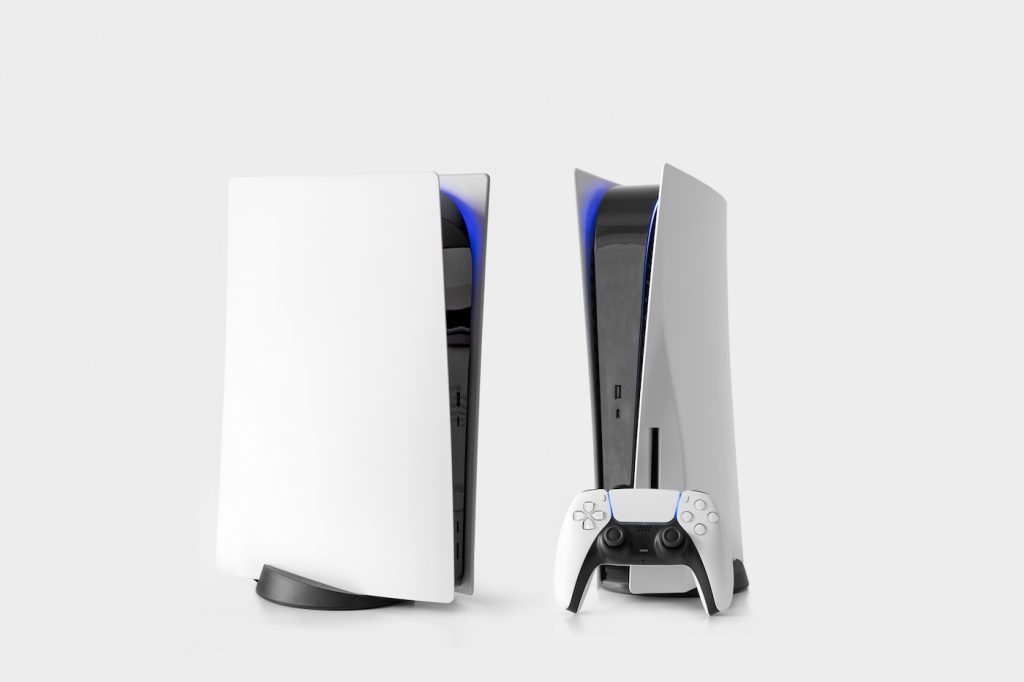
Мигает синий цвет у PlayStation – что делать?
Ситуация, когда PlayStation мигает синий цвет и приставка не загружается, часто выглядит как «всё сломалось внезапно». На практике это распространённый симптом, который может быть связан как с банальными причинами (кабель, телевизор, сбой прошивки), так и с аппаратными неисправностями (питание, HDMI-тракт, перегрев, проблемы с платой). Ниже — понятная инструкция, что можно проверить дома и в каких случаях лучше не рисковать и передать консоль в сервис.
Что означает мигающий синий индикатор (Blue Light of Death)
Для многих моделей PlayStation (чаще PS4/PS4 Pro, реже PS5) мигающая синяя подсветка на корпусе — это сигнал, что приставка пытается стартовать, но не проходит один из этапов запуска: не инициализируется видеовыход, есть сбой в питании, система уходит в защиту по температуре или «зависает» на этапе загрузчика. В быту эту проблему называют «синий огонь» или Blue Light of Death.
Важно: если playstaion мигает синий цвет и нет изображения, это не всегда означает «умерла материнская плата». Часто виноваты цепи HDMI, некорректный режим вывода картинки, накопитель или программный сбой после обновления/отключения питания.
Типичные симптомы, которые помогают понять причину
- Мигает синий, потом гаснет и приставка выключается.
- Мигает синий постоянно, кулер шумит, но изображения нет.
- Синий индикатор сменяется на белый, но экран остаётся чёрным.
- После включения слышен звук, реакция на геймпад есть, но ТВ «не видит» сигнал.
- Приставка включается только после нескольких попыток или «после прогрева».
Что можно сделать самостоятельно: проверка без разборки
Ниже — действия, которые реально помогают в домашних условиях и при этом безопасны для устройства.
1) Проверьте кабели и вход HDMI на телевизоре
- Замените HDMI-кабель на заведомо исправный (желательно сертифицированный High Speed).
- Переключите приставку на другой HDMI-порт телевизора/монитора.
- Отключите ресиверы, сплиттеры, удлинители, переходники — подключите напрямую.
- Полностью обесточьте ТВ и приставку на 2–3 минуты (вытащить вилку из розетки), затем включите.
Иногда «синий мигающий индикатор» возникает из‑за сбоя HDMI-рукопожатия (HDCP/EDID) — особенно после обновления телевизора или смены кабеля.
2) Выполните «жёсткую» перезагрузку питания
Если PlayStation зависла на запуске, сделайте полный цикл питания:
- Выключите приставку (если не реагирует — удерживайте кнопку питания 10–15 секунд).
- Отключите питание от розетки.
- Подождите 2–5 минут.
- Подключите обратно и включите.
Это помогает при мелких сбоях контроллера питания и после кратковременных скачков напряжения.
3) Запустите безопасный режим (Safe Mode)
Если PlayStation мигает синий цвет, но есть шанс, что система «жива», попробуйте безопасный режим:
- Полностью выключите приставку.
- Нажмите и удерживайте кнопку питания до второго звукового сигнала (обычно 7–10 секунд).
- Подключите геймпад кабелем и выберите пункты восстановления.
В Safe Mode обычно полезны такие действия:
- Restart — обычная перезагрузка.
- Change Resolution — смена разрешения (актуально при чёрном экране из‑за неподдерживаемого режима).
- Rebuild Database — перестроение базы данных (часто помогает при сбоях после внезапного отключения питания).
- Update System Software — обновление/переустановка ПО.
Сбрасывать приставку к заводским настройкам стоит только если вы понимаете последствия: возможна потеря данных, а проблему «железа» это не решит.
4) Исключите перегрев и пыль
Если консоль стоит в нише, рядом с батареей или на мягкой поверхности, она может уходить в защиту. Мигающий синий свет иногда появляется при нестабильной работе питания из‑за перегрева компонентов.
- Поставьте приставку на открытую поверхность с доступом воздуха.
- Очистите внешние вентиляционные отверстия от пыли (без разборки, аккуратно).
- Дайте устройству остыть 20–30 минут и попробуйте включить снова.
Когда домашние методы не помогут: частые аппаратные причины
Если после проверок выше playstaion мигает синий цвет по-прежнему, вероятны аппаратные проблемы. Самые распространённые:
- Неисправность HDMI-порта или микросхемы HDMI (ретаймер/кодек): после падения, рывка кабеля, перегиба разъёма.
- Сбой блока питания или цепей питания на плате: консоль не проходит старт, уходит в защиту.
- Проблемы с накопителем (HDD/SSD): приставка пытается загрузиться, но зависает на старте.
- Перегрев и деградация термоинтерфейса: высохшая термопаста/термопрокладки, плохой отвод тепла.
- Повреждения платы после влаги, перепадов напряжения, неудачного ремонта.
Характерный сигнал, что дело в «железе»: консоль то включается, то нет; зависает на синем индикаторе; не входит в Safe Mode; нет реакции на смену кабеля/экрана; появляются посторонние звуки, запах, сильный нагрев.
Чего лучше не делать, чтобы не усугубить проблему
- Не «прогревайте» приставку феном и не используйте сомнительные лайфхаки — так легко повредить плату и разъёмы.
- Не разбирайте консоль без опыта: можно сорвать шлейфы, повредить разъём HDMI и потерять шанс на аккуратный ремонт.
- Не продолжайте многократно включать/выключать приставку, если она отключается сама — это повышает риск повреждения цепей питания.
Как решают проблему в сервисе
Если PlayStation мигает синим и стандартные шаги не помогают, оптимально — диагностика. В сервисном центре обычно проверяют:
- видеовыход и целостность HDMI-разъёма;
- линии питания и работу контроллеров питания;
- состояние накопителя и корректность системного ПО;
- температурный режим, эффективность охлаждения;
- следы влаги, окислов, механических повреждений.
По итогам может потребоваться восстановление HDMI-тракта, ремонт питания, замена/прошивка накопителя, профилактика охлаждения. Важно, что грамотная диагностика отличает программный сбой от аппаратной неисправности и экономит время и бюджет.
Когда стоит обратиться в Доктор Гаджетов
Обращайтесь в Доктор Гаджетов, если:
- PlayStation мигает синий цвет постоянно и изображения нет;
- приставка выключается через несколько секунд после старта;
- Safe Mode не запускается или действия в нём не дают результата;
- консоль падала, тянули HDMI-кабель, был скачок напряжения или попадание влаги;
- симптом повторяется регулярно, даже если «иногда проходит».
В Доктор Гаджетов выполняют диагностику и ремонт приставок в Москве с понятным объяснением причины: что именно вышло из строя, какие есть варианты восстановления и что будет оптимальным по срокам и стоимости. Если ваша playstaion мигает синий цвет — не затягивайте: чем раньше проверить приставку, тем выше шанс обойтись без сложного ремонта.
































