

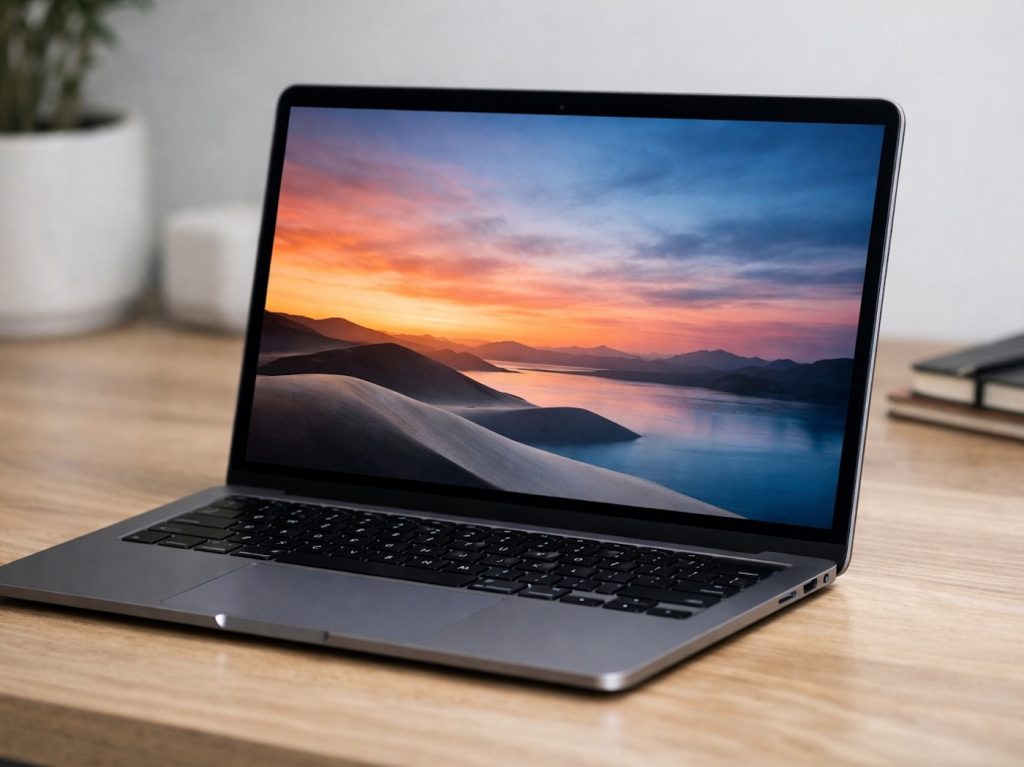
MacBook не включается: первые действия пользователя
Техника Apple действительно славится стабильностью, но даже самый надежный ноутбук может однажды не подать признаков жизни. Ситуация выглядит пугающе: вы нажимаете кнопку питания, а MacBook не реагирует — нет звука запуска, не включается подсветка, экран остается черным. Важно не паниковать и действовать последовательно: сначала исключить простые причины, затем — при необходимости — передать устройство на диагностику в Доктор Гаджетов.
Уточняем симптом: «не включается» или «не загружается»
Под «не включается» обычно понимают полное отсутствие реакции на кнопку питания: не шумят вентиляторы, не слышно стартового звука (на старых моделях), не загорается подсветка, не появляется логотип Apple. Это отличается от случаев, когда MacBook включается, но зависает на «яблоке», показывает папку со знаком вопроса или бесконечно крутит индикатор загрузки — там уже другой набор причин.
Если вы не уверены, прислушайтесь и присмотритесь: при включении часто есть хотя бы минимальные признаки жизни — еле заметный шум, нагрев, щелчок, изменение яркости экрана. Если их нет совсем, начинаем с базовых проверок.
Почему MacBook может не включаться: частые причины
-
аккумулятор полностью разряжен или деградировал и не принимает заряд;
-
неисправен блок питания или кабель зарядки;
-
проблема с разъемом питания (MagSafe на старых моделях или USB‑C на новых);
-
сбой контроллера питания и системного управления (SMC/логика питания);
-
неисправна кнопка включения или шлейф клавиатуры (актуально для некоторых поколений);
-
повреждения на материнской плате (перепады напряжения, жидкость, короткое замыкание);
-
последствия удара: микротрещины, отрыв элементов питания, проблемы с контактами.
Первые действия дома: что можно сделать безопасно
Ниже — шаги, которые можно выполнить без разборки и риска усугубить поломку. Задача — исключить банальные причины и понять, есть ли смысл продолжать «домашние» попытки.
-
Подключите зарядку и подождите 10–15 минут. Если батарея ушла в глубокий разряд, MacBook не всегда стартует мгновенно. Оставьте ноутбук на зарядке и попробуйте включить повторно.
-
Проверьте зарядное устройство. Осмотрите кабель и блок питания: нет ли перегибов, надломов, следов оплавления. Если есть возможность — попробуйте заведомо исправную зарядку подходящей мощности.
-
Проверьте розетку и переходники. Банально, но часто проблема не в ноутбуке: тестируйте другую розетку, исключите сомнительные удлинители.
-
Отключите все внешние устройства. Снимите хабы, флешки, внешние диски, мониторы, любые USB‑аксессуары. Иногда неисправная периферия или коротящее устройство блокирует запуск.
-
Сделайте принудительную попытку запуска. Удерживайте кнопку питания 10 секунд, отпустите и нажмите снова. Это помогает, если система «зависла» в состоянии сна или произошел сбой управления питанием.
Сброс контроллера питания (SMC): когда и как пробовать
Одна из распространенных причин «молчания» — сбой логики управления питанием, за которую в ряде моделей отвечает контроллер SMC. Симптомы могут быть разные: MacBook не включается, странно реагирует на зарядку, не просыпается, не видит батарею.
Важно: точная комбинация сброса зависит от модели и года выпуска. На некоторых устройствах процедура отличается, а на Apple Silicon (M1/M2/M3) поведение системы питания организовано иначе и «классический» SMC в привычном виде не применяется.
Если вы не уверены в модели или боитесь ошибиться, лучше не экспериментировать десятками комбинаций. Безопасный базовый вариант, который часто помогает при зависании питания:
-
подключите зарядное устройство;
-
удерживайте кнопку питания около 10 секунд;
-
отпустите и через 2–3 секунды нажмите кнопку питания еще раз.
Если результата нет, а ноутбук по-прежнему «мертвый», причина нередко лежит глубже: разъем, цепи питания, батарея, материнская плата. В таких случаях дальнейшие попытки «оживить» устройство дома (особенно с разборкой) могут привести к удорожанию ремонта.
Чего лучше не делать, если MacBook не включается
-
не пытайтесь разбирать корпус без опыта и инструмента: легко повредить шлейфы и крепеж;
-
не сушите ноутбук феном и не «прогревайте» его — это опасно для платы и аккумулятора;
-
не подключайте сомнительные блоки питания и дешевые кабели: риск скачка напряжения и повреждения платы;
-
если была жидкость — не включайте MacBook «проверить»: это часто вызывает короткое замыкание.
Когда стоит сразу обращаться в сервис
Есть ситуации, когда самостоятельные действия лучше ограничить отключением питания и обращением к специалистам:
-
ноутбук заливали водой/кофе/чаем, даже если «совсем чуть-чуть»;
-
есть запах гари, нагрев корпуса без включения, щелчки или треск;
-
зарядка не определяется, разъем болтается или есть следы оплавления;
-
MacBook падал, после чего перестал включаться;
-
устройство не реагирует ни на одну базовую проверку из списка выше.
Как решают проблему в Доктор Гаджетов
Если MacBook не включается, в Доктор Гаджетов начинают с диагностики и точного определения причины: проблема может быть в зарядке, аккумуляторе, разъеме питания, контроллере питания или материнской плате. Правильная диагностика экономит время и деньги: вместо замены «наугад» выявляется конкретный узел, который мешает запуску.
Дальше мастер согласует с вами варианты ремонта и сроки. В зависимости от случая это может быть восстановление цепей питания, ремонт/замена разъема, замена аккумулятора, устранение последствий попадания влаги или восстановление платы на компонентном уровне. После работ ноутбук проверяют под нагрузкой, чтобы убедиться, что проблема не возвращается.
Итог: короткий чек-лист перед визитом
-
подключите исправную зарядку и подождите 10–15 минут;
-
проверьте розетку, кабель и блок питания;
-
отключите всю периферию;
-
удерживайте кнопку питания 10 секунд и попробуйте включить снова;
-
если признаков жизни нет — не усугубляйте ситуацию и обращайтесь в Доктор Гаджетов для диагностики.
































