

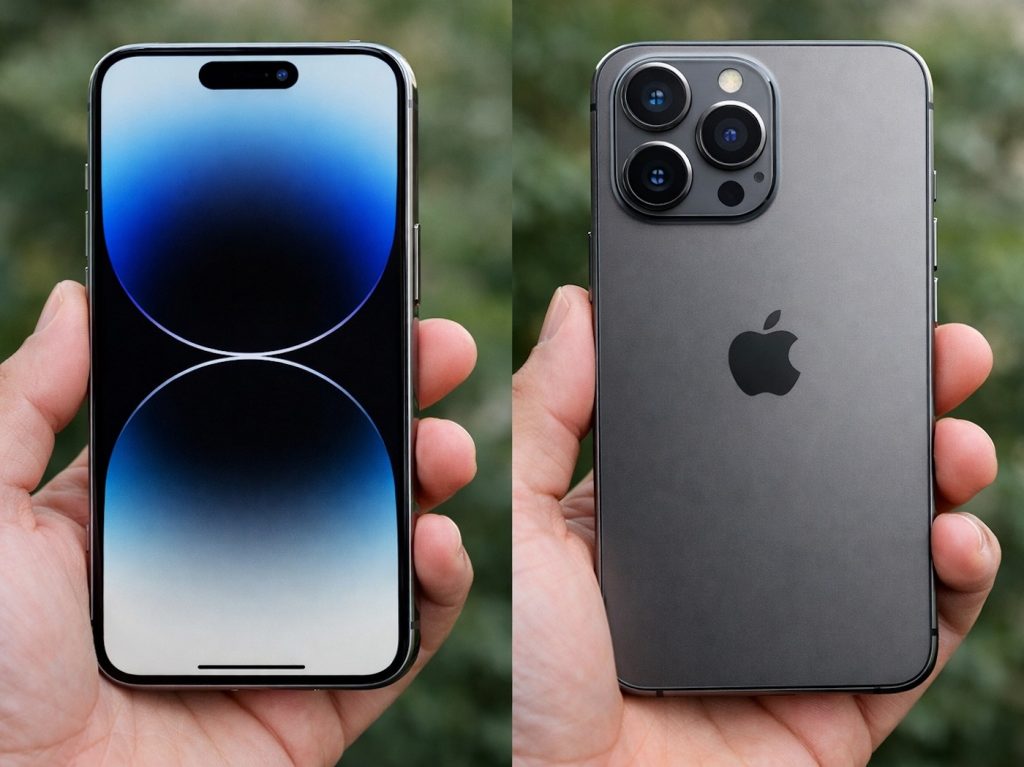
iPhone не видит Wi‑Fi: причины и выход из положения
Ситуация, когда iPhone обнаруживает сеть, но не подключается, обычно решается настройками или паролем. Гораздо неприятнее другой сценарий: смартфон вообще не показывает Wi‑Fi‑сети или не видит конкретную точку доступа, которая при этом доступна другим устройствам. Если ноутбук, планшет и другие телефоны также не находят сеть — проблема почти наверняка в роутере или у провайдера. Но если «слепнет» только iPhone, стоит последовательно исключить программные и аппаратные причины.
Ниже — структурированный алгоритм, который помогает понять, где источник неисправности, и что можно сделать самостоятельно, а когда лучше сразу ехать на диагностику в Доктор Гаджетов.
Почему iPhone не видит Wi‑Fi: основные причины
Причины условно делятся на три группы: настройки iOS, особенности сети/роутера и аппаратные повреждения. На практике чаще всего встречаются следующие варианты:
-
Сбой iOS или некорректные сетевые параметры. После обновления, переноса данных или длительной работы без перезагрузки система может «зависнуть» на сетевом модуле и перестать сканировать сети.
-
Проблема на стороне роутера. Сеть может быть скрыта, работать только на определённом диапазоне, использовать нестандартные настройки безопасности или иметь ограничения по MAC‑адресам.
-
Несовместимость по диапазону или каналу. Некоторые iPhone могут не видеть 5 ГГц при определённых условиях, а также «терять» сети на перегруженных каналах, особенно в многоквартирных домах.
-
Системные конфликты после обновлений. Иногда помогает обновление iOS до актуальной версии, а в отдельных случаях — сброс сетевых настроек.
-
Аппаратная неисправность Wi‑Fi‑модуля или цепей на плате. Часто проявляется после падения, перегрева, попадания влаги. В этом случае сеть может исчезать периодически, Wi‑Fi быть «серым» в настройках или iPhone перестаёт видеть точки доступа полностью.
Что сделать в первую очередь: быстрые проверки
Начните с простых шагов — они занимают несколько минут и нередко решают проблему без ремонта.
-
Перезагрузите iPhone. Банально, но эффективно при временных сбоях сетевого стека.
-
Откройте настройки Wi‑Fi и убедитесь, что модуль включён. Если переключатель активен, но сети не отображаются — переходите к следующим пунктам.
-
Включите и выключите авиарежим на 10–15 секунд. Это перезапускает радиомодули и иногда «возвращает» поиск сетей.
-
Проверьте, видит ли iPhone другие сети (например, раздачу с другого телефона). Если видит — вероятнее проблема в роутере или настройках конкретной точки.
Проверяем роутер и параметры сети
Если остальные устройства тоже не находят сеть — перезагрузите роутер (выключите питание на 20–30 секунд) и дождитесь полного запуска. Если же сеть видна всем, кроме iPhone, проверьте настройки маршрутизатора:
-
Скрытый SSID. При скрытом имени сеть может не отображаться автоматически. В таком случае нужно подключаться вручную, зная точное название и пароль.
-
Диапазон 2,4/5 ГГц. Для диагностики временно включите 2,4 ГГц и задайте ему отдельное имя сети. Этот диапазон более «дальнобойный» и совместимый.
-
Шифрование и пароль. Оптимальный вариант — WPA2‑PSK (или WPA2/WPA3 mixed). Экзотические режимы и устаревшие протоколы иногда вызывают проблемы совместимости.
-
Фильтрация по MAC‑адресу. Если включён «белый список», iPhone может быть просто не разрешён к подключению, а в некоторых конфигурациях сеть ведёт себя нестабильно.
-
Канал и ширина канала. При сильных помехах в доме попробуйте сменить канал (особенно на 2,4 ГГц) и установить ширину 20 МГц — это часто улучшает обнаружение сети.
Сброс сетевых настроек iPhone: когда и как помогает
Если iPhone перестал видеть Wi‑Fi после обновления, замены SIM, переноса данных или «сам по себе», полезно выполнить сброс сетевых настроек. Он безопасен для фото и приложений, но удалит сохранённые Wi‑Fi‑пароли, VPN и параметры сотовой сети.
После сброса перезагрузите iPhone и проверьте список доступных сетей. Если точки доступа появились — проблема была программной. Если нет, идём дальше.
Обновление iOS и проверка «странных» симптомов
Убедитесь, что установлена актуальная версия iOS. Ошибки драйверов и сетевых служб Apple периодически исправляет в обновлениях. Но есть признаки, которые чаще говорят не о прошивке, а о железе:
-
Wi‑Fi включается, но список сетей пуст даже там, где их точно много.
-
Переключатель Wi‑Fi работает нестабильно или Wi‑Fi становится недоступен (в некоторых случаях пункт может выглядеть неактивным).
-
Проблема появилась после падения, сильного нагрева, использования в автомобиле на солнце, либо после контакта с влагой.
Аппаратные причины: почему Wi‑Fi «отваливается» после ударов и перегрева
В iPhone модуль беспроводной связи и связанные с ним цепи чувствительны к механическим нагрузкам и температуре. При падениях могут появляться микротрещины пайки, после попадания влаги — коррозия контактов, а перегрев способен ускорять деградацию компонентов. Внешне это выглядит как «iPhone не видит Wi‑Fi», хотя фактически смартфон перестаёт корректно сканировать эфир или теряет связь с модулем.
Самостоятельно такую неисправность не устранить: требуется профессиональная диагностика, чтобы точно определить, проблема в модуле, в шлейфах/контактах или в плате, и подобрать корректный способ ремонта.
Когда стоит обратиться в Доктор Гаджетов
Если вы уже перезагрузили iPhone, проверили роутер, диапазоны и настройки безопасности, выполнили сброс сетевых настроек, а Wi‑Fi по-прежнему не появляется, затягивать не стоит. Особенно если перед поломкой были падение, жидкость или сильный нагрев — такие случаи часто прогрессируют.
В Доктор Гаджетов мастер проведёт диагностику, объяснит причину, предложит варианты восстановления и расскажет, как снизить риск повторения проблемы. Это самый надёжный путь, когда программные методы не помогают и есть подозрение на аппаратный дефект.
































