

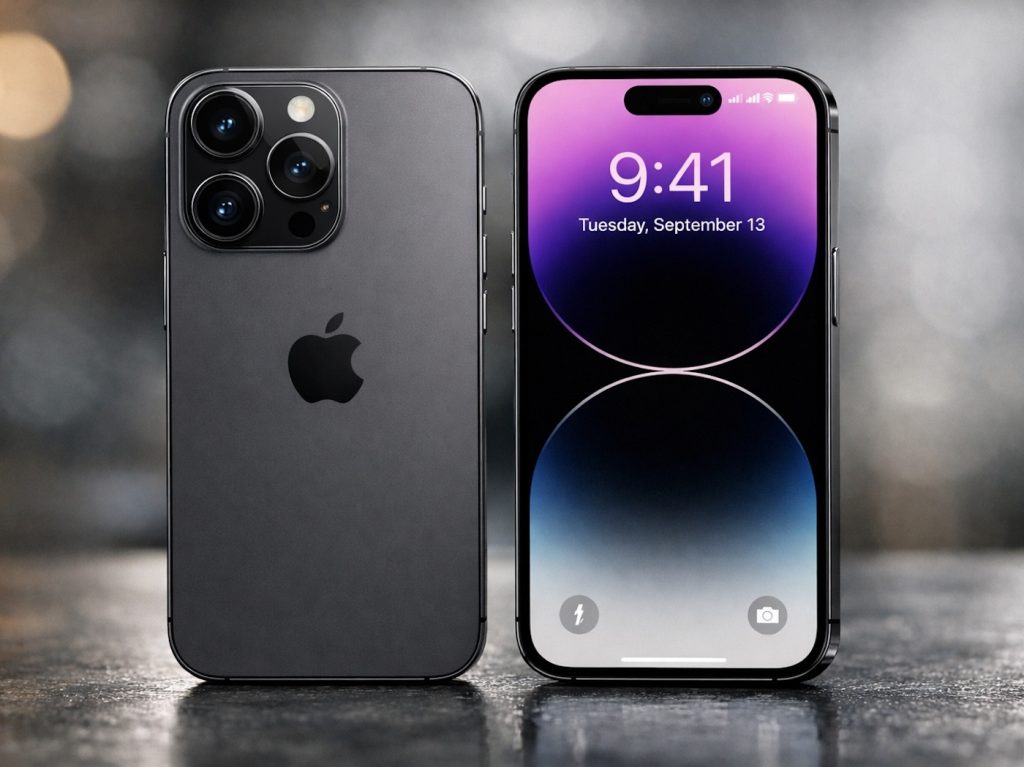
Смартфоны Apple ценят за стабильность, но даже у них случаются неприятные сбои: iPhone внезапно пишет «Нет SIM», «Недействительная SIM-карта» или просто перестаёт ловить сеть. В такой ситуации устройство превращается в плеер и камеру — а вот звонки, SMS и мобильный интернет становятся недоступны. Причины могут быть как простыми (неудачно вставили лоток), так и технически сложными (повреждение модема или цепей питания). Ниже — понятная инструкция, что проверить самостоятельно и в каких случаях без ремонта уже не обойтись.
Как понять, что iPhone действительно не видит SIM-карту
Проблема проявляется по-разному, и по симптомам иногда можно предположить источник неисправности:
-
в строке состояния отображается «Нет SIM» или «Поиск» бесконечно долго;
-
появляется сообщение «SIM недействительна» / «SIM-карта не поддерживается»;
-
сеть то появляется, то пропадает при малейшем движении телефона;
-
после обновления iOS резко пропала связь, хотя раньше всё работало;
-
iPhone видит SIM, но не регистрируется в сети (нет сигнала или только «SOS»).
Что сделать в первую очередь: быстрые проверки без инструментов
Начните с простых действий — они занимают несколько минут и часто решают проблему без ремонта.
-
Перезагрузите iPhone. Банально, но после зависаний модема или временного сбоя iOS связь нередко возвращается.
-
Включите и выключите авиарежим на 10–15 секунд. Это принудительно перезапускает радиомодуль и повторную регистрацию в сети.
-
Проверьте зону покрытия. Зайдите в помещение с уверенным сигналом или выйдите на улицу — иногда проблема не в телефоне, а в связи.
-
Убедитесь, что SIM активна. Если номер недавно перевыпускали, меняли тариф, была блокировка — уточните статус у оператора.
-
Посмотрите настройки оператора. В некоторых случаях помогает сброс настроек сети: «Настройки» → «Основные» → «Перенос или сброс iPhone» → «Сброс» → «Сбросить настройки сети».
Проверяем SIM-карту и лоток: частая причина «Нет SIM»
Если перезагрузка не помогла, переходите к физической проверке. Аккуратно извлеките лоток SIM и осмотрите всё, что связано с контактом.
-
Осмотрите SIM: на ней не должно быть трещин, сколов, сильных царапин по контактной площадке.
-
Протрите золотистые контакты сухой мягкой салфеткой (без воды и агрессивной химии).
-
Проверьте, правильно ли SIM лежит в лотке: перекос на доли миллиметра уже может нарушать контакт.
-
Осмотрите лоток: деформация, люфт, повреждения после падения часто приводят к плохому прижиму.
-
Если в слоте была пыль, аккуратно продуйте область лотка (без «заливания» сжатым воздухом).
После этого вставьте лоток до упора и дождитесь реакции. Если сеть появляется только при надавливании на лоток — это явный признак нестабильного контакта, и проблема может быть уже аппаратной.
Тест с другой SIM и другой трубкой: диагностируем источник
Чтобы быстро понять, виноват iPhone или сама SIM-карта, проведите два теста:
-
Поставьте вашу SIM в другой телефон. Если там тоже «нет сети» или SIM не определяется — вероятна неисправность/износ SIM либо проблемы у оператора.
-
Вставьте заведомо рабочую SIM в ваш iPhone. Если она тоже не определяется — причина почти наверняка в смартфоне.
Этот простой шаг экономит время: иногда достаточно перевыпуска SIM у оператора, и всё возвращается в норму.
Почему iPhone не видит SIM-карту: основные причины
Когда элементарные проверки не помогли, причины обычно укладываются в несколько категорий.
-
Проблема с SIM-картой: износ контактной площадки, микротрещины, некорректная обрезка под нужный формат, устаревшая SIM (особенно при переходе на новые стандарты).
-
Лоток не обеспечивает прижим: деформация после падения, неоригинальный или «уставший» лоток, люфт.
-
Неисправность SIM-слота: повреждение контактной группы, следы влаги, коррозия, механический износ.
-
Сбой iOS или настроек сети: ошибки после обновления, конфликт профилей оператора, некорректные параметры сети.
-
Аппаратная неисправность радиочасти: модем, цепи питания, элементы на плате после удара или попадания влаги. В таких случаях iPhone может показывать «Поиск» или «SOS», не регистрируясь в сети.
Что можно попробовать из программных решений (и когда остановиться)
Если SIM и лоток визуально в порядке, а тесты с другими устройствами результата не дали, попробуйте программные шаги:
-
Обновите iOS до актуальной версии (при наличии стабильного Wi‑Fi).
-
Сбросьте настройки сети (это удалит сохранённые Wi‑Fi и Bluetooth-подключения).
-
Проверьте обновление настроек оператора: «Настройки» → «Основные» → «Об этом устройстве» (иногда появляется предложение обновить).
Если после этих действий iPhone по-прежнему не видит SIM или связь пропадает рывками, лучше не экспериментировать дальше: многократные «сбросы» не заменят диагностику, когда проблема в железе.
Когда нужна диагностика и ремонт
Обращение в сервис особенно актуально, если наблюдаются такие признаки:
-
iPhone падал, был удар по зоне лотка, после чего SIM перестала определяться;
-
телефон контактировал с влагой, а затем начались «Нет SIM» и нестабильная сеть;
-
SIM определяется через раз, связь появляется только при нажатии на корпус или лоток;
-
после всех программных шагов сеть не восстанавливается, а другие SIM тоже не работают в этом iPhone.
В таких ситуациях мастер проверяет состояние слота, контактной группы и плат, исключает повреждение радиомодуля и цепей питания. Точная причина определяется только диагностикой, потому что одинаковое сообщение на экране может быть следствием совершенно разных неисправностей.
Куда обратиться в Москве
Если iPhone не видит сим-карту и вы хотите быстро вернуть связь, можно обратиться в Доктор Гаджетов. В сервисе выполняют диагностику, выявляют, где именно пропал контакт или нарушена работа радиочасти, и предлагают решение по ремонту исходя из реального состояния устройства. Это особенно важно, когда проблема «плавающая»: сегодня сеть есть, завтра — снова «Нет SIM».
Не откладывайте проверку, если связь пропала после падения или попадания влаги: со временем контактные площадки и элементы могут окисляться, и восстановление становится сложнее. В большинстве случаев корректная диагностика сразу показывает, что выгоднее — восстановление узла, замена компонента или работа с SIM/лотком.
































