

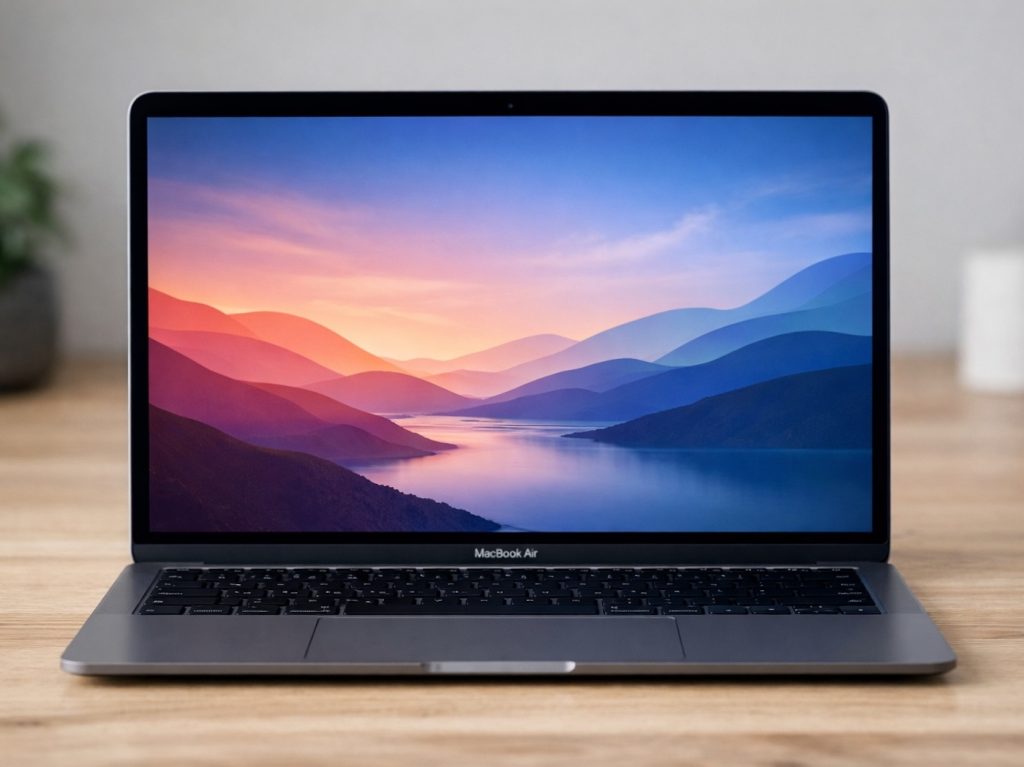
Что делать, если у MacBook залипают клавиши
Залипающие клавиши на MacBook — проблема, которая чаще всего проявляется неожиданно: кнопка нажимается без привычного щелчка, ход становится «ватным», а иногда клавиша и вовсе не возвращается в исходное положение. При этом символ может печататься, но работать становится неудобно: снижается скорость набора, появляются ошибки, а в случаях с системными кнопками (Shift, Command, пробел, Enter) ноутбук начинает буквально мешать повседневным задачам.
Важно понимать: залипание — это не «особенность модели» и не то, к чему стоит привыкать. Обычно это сигнал о загрязнении механизма или износе элементов клавиатуры. Ниже разберем вероятные причины, безопасные действия, которые можно предпринять самостоятельно, и ситуации, когда стоит обратиться в сервис.
Как проявляется залипание и почему это действительно неисправность
Чаще всего пользователи описывают проблему так: клавиша нажимается неравномерно, срабатывает только при нажатии в определенную точку, не «кликает», может печатать двойные символы или наоборот пропускать нажатия. Визуально клавиша может стоять чуть криво, а тактильные ощущения отличаются от соседних кнопок.
Даже если контакт еще сохраняется и MacBook реагирует на нажатие, сам факт исчезновения нормального хода и щелчка говорит о нарушении работы механизма. Особенно неприятно, когда начинает «липнуть» модификатор или служебная клавиша — это влияет на сочетания клавиш, горячие команды и управление системой.
Основные причины, почему у MacBook залипают клавиши
Причины почти всегда связаны с тем, что под клавишу попадает то, чему там не место, либо изнашиваются элементы механизма. Наиболее распространенные сценарии:
- Пыль, крошки, песчинки и мелкий мусор, которые проникают под колпачок клавиши и мешают механизму полностью прожиматься и возвращаться.
- Следы сладких напитков, кофе, соков: даже микрокапля может оставить липкий налет, из-за которого клавиша начинает «тормозить».
- Повышенная влажность и бытовые загрязнения: жир с рук, косметика, мелкая взвесь — все это со временем образует пленку.
- Износ или деформация элементов клавиши/механизма после длительной эксплуатации или неаккуратного нажатия.
- Особенности низкопрофильных клавиатур (в том числе механизма «бабочка» на ряде моделей): минимальные зазоры и короткий ход делают конструкцию чувствительной к любым частицам.
У клавиатур с малым ходом нет «запаса» на загрязнения: достаточно небольшой соринки, чтобы нарушилась геометрия нажатия. Поэтому проблема может возникнуть даже у аккуратных пользователей.
Что можно сделать самостоятельно (без риска ухудшить ситуацию)
Если клавиша начала залипать недавно и нет следов залития, можно попробовать несколько осторожных шагов. Главное правило — не пытаться силой «разработать» кнопку и не лить жидкости в щели.
- Выключите MacBook (а лучше — полностью завершите работу) и отсоедините зарядку.
- Осмотрите проблемную клавишу при хорошем свете: нет ли видимых крошек по краям.
- Аккуратно продуйте зону вокруг клавиши. Если используете баллон со сжатым воздухом, делайте короткие нажатия и держите его строго по инструкции, не переворачивая.
- Наклоняйте ноутбук под разными углами, чтобы частицы могли выйти наружу, а не уйти глубже.
- Если проблема связана с липким налетом (например, после еды), ограничьтесь внешней очисткой поверхности клавиатуры слегка увлажненной салфеткой для техники. Не допускайте попадания влаги под клавиши.
Если после этих действий залипание остается, усиливается или появляется на нескольких кнопках — самостоятельные попытки лучше прекратить. У некоторых моделей клавиши и крепления довольно хрупкие, и неправильный демонтаж может привести к поломке фиксаторов, после чего потребуется уже более дорогой ремонт.
Когда без сервиса не обойтись
Обращение к специалистам особенно желательно в следующих случаях:
- клавиша не отщелкивается и не возвращается в исходное положение;
- появились двойные нажатия, пропуски символов или «самопечатание»;
- залипает пробел, Enter, Shift, Command или другие важные клавиши;
- есть подозрение на залитие (липкость, следы высохшей жидкости, запах);
- проблема затронула несколько клавиш или проявляется периодически, но все чаще.
В зависимости от причины может потребоваться профессиональная чистка, восстановление отдельных элементов или замена клавиатуры. В ряде случаев быстрее и надежнее выполнить замену узла, чем пытаться «лечить» изношенный механизм.
Ремонт клавиатуры MacBook в Доктор Гаджетов
Если у MacBook залипают клавиши и вы хотите вернуть нормальный ход и четкий отклик, в Доктор Гаджетов помогут определить причину и предложат оптимальное решение: от аккуратной чистки до замены клавиатуры при необходимости.
Почему важно не затягивать: загрязнение и липкие отложения со временем усиливают износ, а при залитии возрастает риск повреждения шлейфов и соседних компонентов. Чем раньше заняться проблемой, тем больше шансов обойтись без сложного вмешательства.
Для раздела «Энциклопедия» полезно запомнить простое правило: залипание клавиш — почти всегда следствие попадания частиц/налета или механического износа. Аккуратная первичная продувка допустима, но при стойком симптоме правильнее доверить диагностику специалистам, чтобы не повредить крепления клавиши и не усугубить ситуацию.
































