

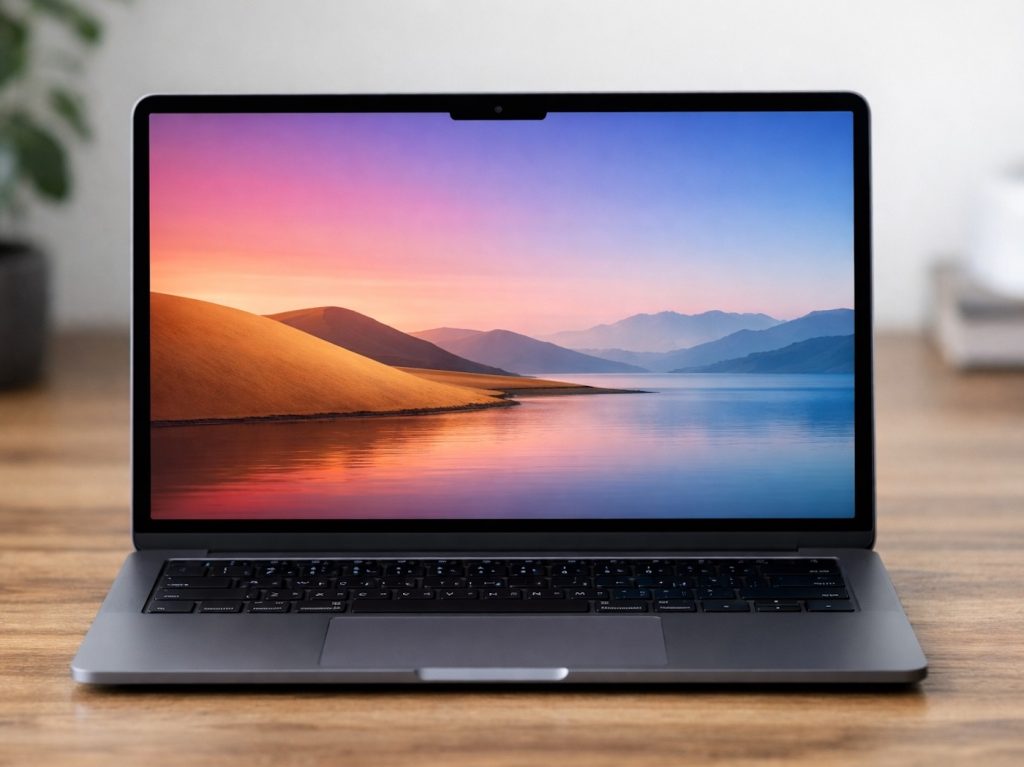
Что делать, если не работают динамики у MacBook?
Отсутствие звука на MacBook — проблема, которая быстро превращает ноутбук в «немой» рабочий инструмент: нельзя нормально смотреть видео, участвовать в созвонах, монтировать ролики, слушать музыку и даже контролировать системные уведомления. Хорошая новость в том, что во многих случаях причина банальна и устраняется без разборки. Плохая — иногда виновато железо: динамики, аудиоконтроллер, шлейфы или логическая плата.
Ниже — практичный чек-лист, который поможет понять, почему звук пропал, что можно сделать самостоятельно и когда стоит обратиться в сервис.
Частые причины, почему пропал звук на MacBook
- Неправильно выбран источник вывода: звук уходит в Bluetooth-наушники, AirPlay, HDMI/DisplayPort или «виртуальное» устройство.
- Случайное отключение звука: активирован Mute, выставлена нулевая громкость, включены ограничения в приложении.
- Сбой macOS: завис аудиосервис, конфликт драйверов, ошибка после обновления.
- Подключенная периферия: внешний монитор, док-станция или USB-аудио могут перехватывать вывод.
- Механические последствия: падение, удар, деформация корпуса — динамики и шлейфы чувствительны к нагрузкам.
- Жидкость и загрязнения: влага, сладкие напитки, пыль вызывают коррозию и короткие замыкания в аудиотракте.
- Неисправность разъема: при проблемах с 3.5 мм (в старых моделях) MacBook может «думать», что подключены наушники, и отключать внутренние динамики.
- Поломка аудиочипа или компонентов на плате: встречается реже, но требует квалифицированного ремонта.
Пошаговая проверка: что можно сделать самостоятельно
-
Проверьте громкость и режим без звука. Нажмите клавишу увеличения громкости, откройте настройки звука и убедитесь, что ползунок не на нуле. В некоторых приложениях (браузер, плеер, Zoom) есть собственный регулятор — проверьте и его.
-
Убедитесь, что выбран правильный выход аудио. В настройках звука проверьте «Выход» и выберите «Встроенные динамики». Если отображается внешний монитор, AirPlay или «наушники» при их отсутствии — это важная подсказка для диагностики.
-
Отключите Bluetooth и AirPlay. Временно выключите Bluetooth, разорвите соединение с беспроводными устройствами и проверьте, появился ли звук из динамиков.
-
Отсоедините всю периферию. Отключите HDMI/USB-C хабы, док-станции, внешние звуковые карты, мониторы. Затем перезагрузите MacBook и снова проверьте динамики.
-
Перезагрузите macOS. Простой рестарт часто решает проблему, если завис аудиосервис. Если звук пропадает периодически, зафиксируйте: после сна, после подключения монитора или в конкретных программах.
-
Проверьте звук в разных сценариях. Запустите системные звуки, видео в браузере и любой музыкальный файл. Если звука нет только в одном приложении — вероятен сбой настроек или конфликт расширений.
-
Сбросьте NVRAM/PRAM (если поддерживается). На MacBook с процессорами Intel иногда помогает сброс параметров, связанных в том числе со звуком. Если у вас Intel-модель, выполните сброс NVRAM/PRAM согласно рекомендациям Apple для вашей версии macOS. На Mac с Apple Silicon процедура отличается и обычно сводится к перезагрузке и корректной настройке системы.
-
Проверьте, «не застрял» режим наушников. Если у вашей модели есть аудиоразъем, и система упорно показывает «Наушники», попробуйте аккуратно подключить и отключить штекер несколько раз. Если проблема повторяется — возможен износ/окисление контактов, и лучше не усугублять частыми попытками.
Признаки, что проблема аппаратная
- Звука нет всегда, независимо от приложений и перезагрузок.
- Система не дает выбрать «Встроенные динамики» или они исчезают из списка устройств.
- Есть хрипы, треск, дребезжание, особенно на низких частотах — часто это износ динамиков или попадание влаги/пыли.
- Звук то появляется, то пропадает при движении крышки, нажатии на корпус или после сна — возможны проблемы со шлейфом/контактами.
- MacBook был залит, падал, сильно нагревался, после чего звук пропал.
В этих ситуациях попытки «дожимать» программными методами редко помогают: требуется диагностика с разбором, проверка разъемов, шлейфов, динамиков и аудиотракта на плате.
Почему не стоит разбирать MacBook без опыта
Конструкция MacBook плотная: динамики и шлейфы расположены рядом с аккумулятором и важными узлами. Неправильное вскрытие часто заканчивается сорванными винтами, повреждением шлейфов, пробоем плат и, как следствие, более дорогим ремонтом. Если есть подозрение на влагу, самостоятельная «просушка» феном тоже опасна: коррозия остается, а перегрев может повредить компоненты.
Профессиональная диагностика и ремонт в Москве
Если динамики MacBook не работают из-за аппаратной неисправности, в Доктор Гаджетов выполнят диагностику и точно определят причину: проблема в самих динамиках, контактах, шлейфе, разъеме или на системной плате. После выявления неисправности мастер предложит оптимальный вариант восстановления — от аккуратного ремонта соединений до замены вышедших из строя компонентов.
Обращение в сервис особенно оправдано, если звук пропал после падения, попадания жидкости, обновления с последующими сбоями или если ноутбук периодически «теряет» устройство вывода. Точная диагностика экономит время и защищает от лишних замен: важно не менять динамики «вслепую», когда корень проблемы может быть в другом узле.
Короткий чек-лист перед обращением в сервис
- Проверьте громкость и режим Mute.
- Убедитесь, что выбран выход «Встроенные динамики».
- Отключите Bluetooth/AirPlay и всю периферию.
- Перезагрузите MacBook.
- Если модель Intel — выполните сброс NVRAM/PRAM по инструкции для вашего устройства.
- Если есть треск/хрипы или был контакт с влагой — не откладывайте диагностику.
Если после этих шагов звука все равно нет, вероятность аппаратной поломки заметно возрастает. В таком случае разумнее не тратить время на случайные методы, а провести профессиональную проверку и восстановить звук корректно и безопасно.
































